Linux Users, Groups आणि sudo beginners साठी
चला, सुरू करूया. मागच्या chapter मध्ये ls -l च्या प्रत्येक ओळीच्या सुरुवातीला - किंवा d दिसला. आता त्या ओळीचा बाकीचा भाग वाचायचा: नऊ r w x अक्षरं, आणि त्यानंतरची दोन नावं, owner आणि group. ती एकाच प्रश्नाचं उत्तर देतात: या file चं कोण काय करू शकतो? हे का महत्त्वाचं आहे ते बघायला आपण एका छोट्या team साठी खरे users बनवणार, त्यांच्या नावाने login करणार, sudo बरोबर पद्धतीने वापरणार, chmod ने permissions बदलणार, group सोबत files share करणार, आणि शेवटी तुमचा पहिला shell script लिहिणार. Server चालू ठेवा आणि प्रत्येक command माझ्यासोबत type करा.
या class मध्ये काय शिकणार
ls -lमधले owner आणि group columns का महत्त्वाचे- Team ची गोष्ट: सगळ्यांनी एकच
ec2-userवापरणं धोक्याचं का - IAM users vs Linux users
- प्रत्येक Linux वरचे default users
- नवीन user ला त्याच नावाचा group का मिळतो
sudo adduser, आणि लांबचाsudo su→adduser→exitरस्ता- नवीन user म्हणून SSH ने login (
authorized_keysच्या steps) touchvssudo touch: file चा owner कोणwhoami,whoआणिw: तीन वेगळी उत्तरं/tree आणिec2-userकुठे लिहू शकतोsudoकधी वापरायचा, आणि कधी नाहीu,gआणिoसाठीr w xchmod u-r,u+r,u-w,u+w: खऱ्या messages सोबत live demosudopermissions ओलांडतो; owner नसाल तर "Operation not permitted"- Group सोबत sharing:
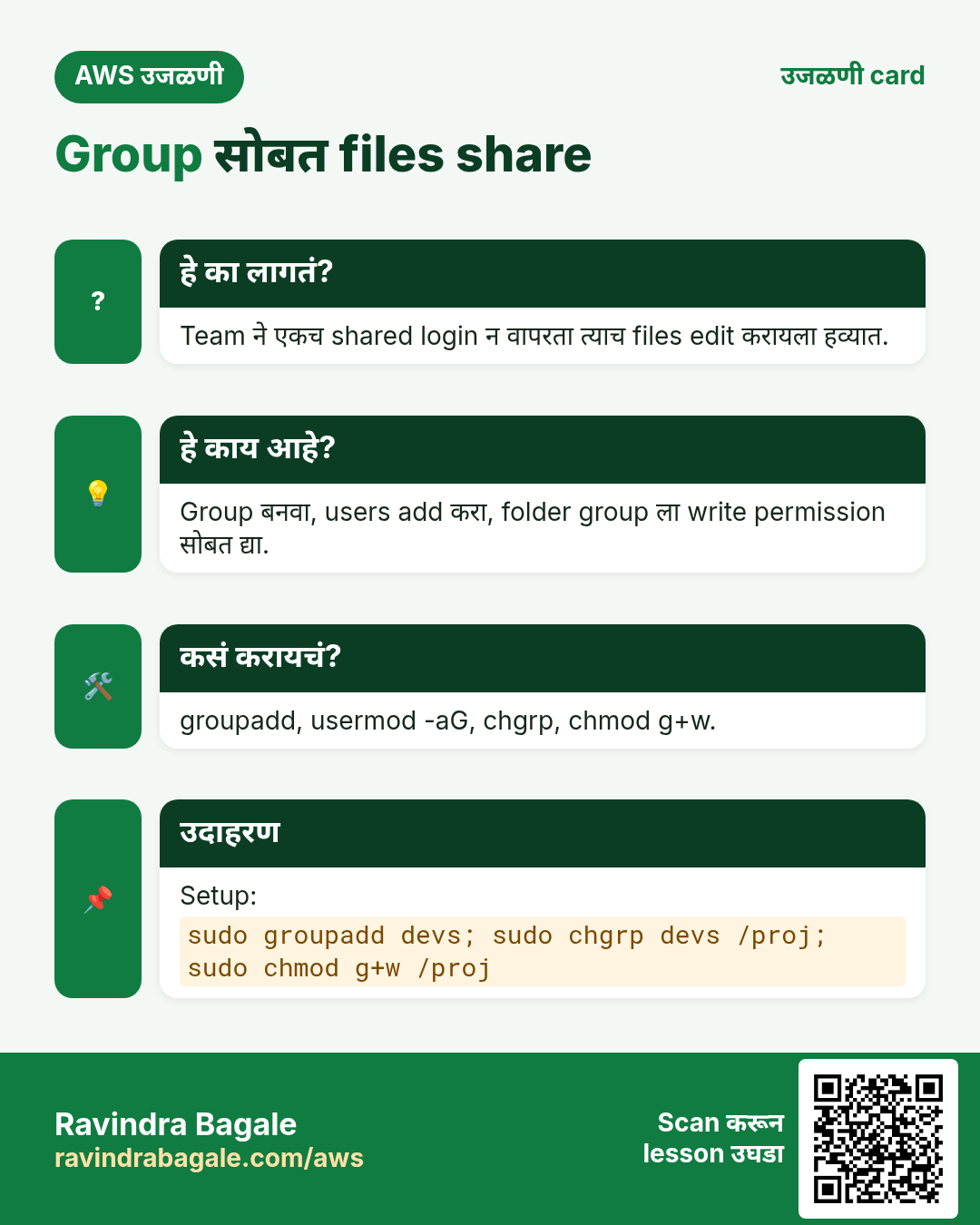
groupadd,usermod -aG,chgrp,chmod g+w - तुमच्या नवीन files
rw-rw-r--(664) का दिसतात,rw-r--r--(644) का नाही xbit आणि तुमचा पहिला script,my.sh- कधीच न संपणारा loop script, आणि Ctrl+C का महत्त्वाचा
- घरी करायचे tasks
1. Owner आणि group columns का महत्त्वाचे
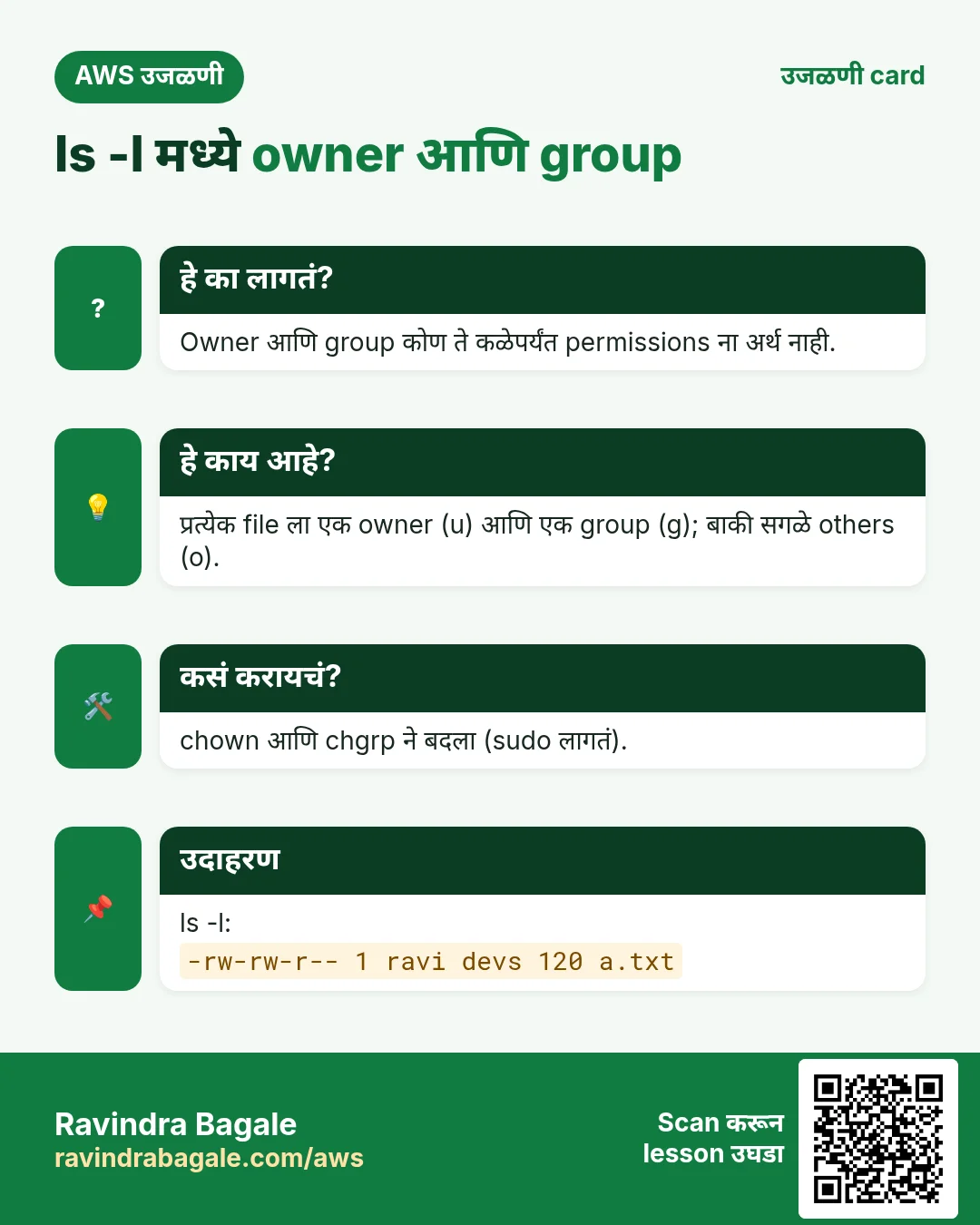
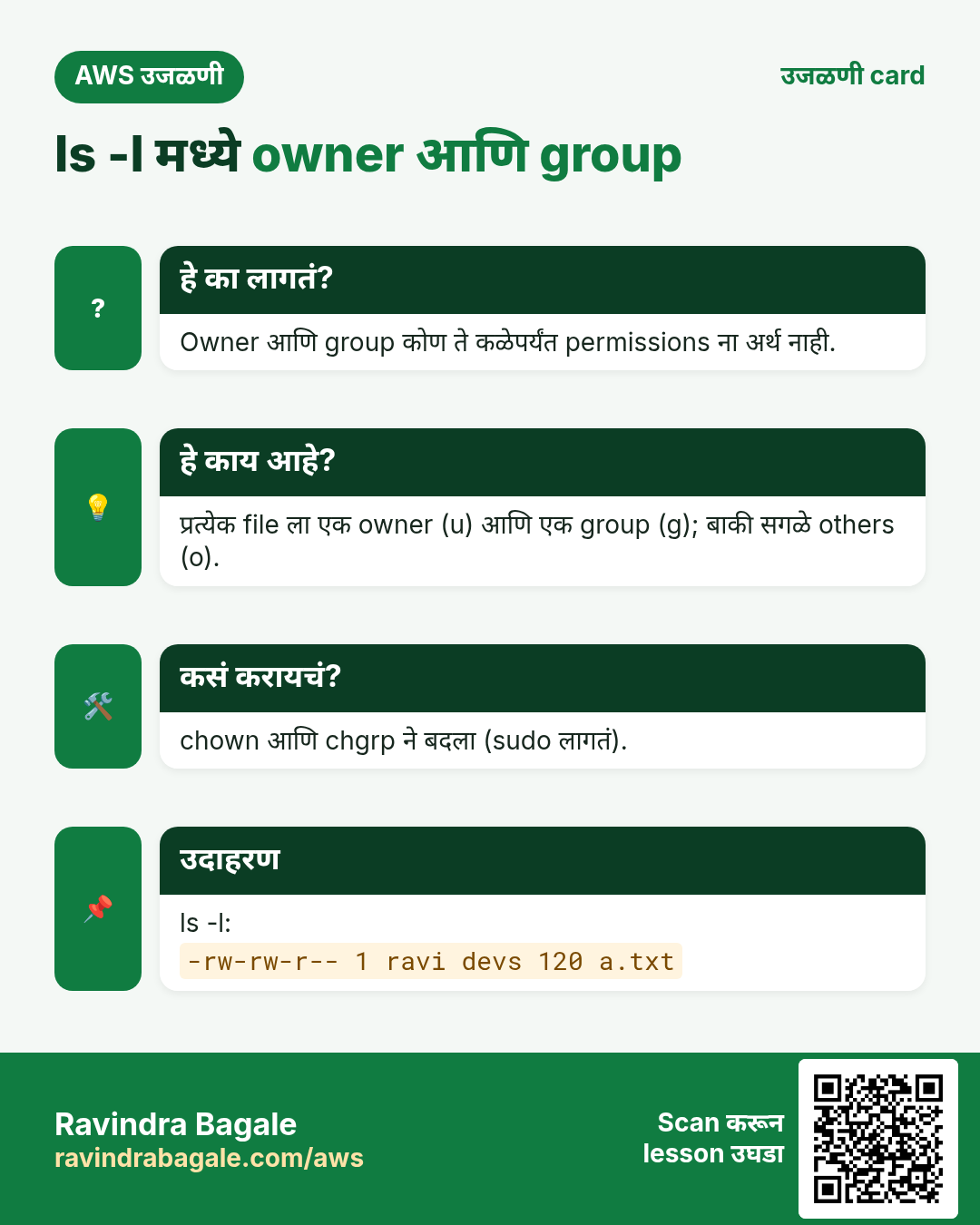
का. तुमच्या laptop वर तुम्ही एकटेच असता. Server share केलेला असतो: एकाच वेळी अनेक लोक आणि programs त्यावर काम करतात. प्रत्येक file चा owner कोण आणि बाकी कोण तिला हात लावू शकतो, हे Linux ला माहीत हवं. ls -l मधले दोन columns नेमकं हेच सांगतात.
कसं. तुमच्या home folder मध्ये, एक file आणि एक folder असताना:
[ec2-user@ip-172-31-xx-xx ~]$ ls -l
total 4
-rw-rw-r--. 1 ec2-user ec2-user 6 Jan  5 10:15 my.txt
drwxr-xr-x. 2 ec2-user ec2-user 6 Jan  5 10:15 ravi
प्रत्येक ओळीची सुरुवात वाचा:
- पहिलं character:
-= file,d= directory (मागचा chapter). - पुढची नऊ characters:
r w xचे तीन गट. Section 12 मध्ये सविस्तर. - पहिलं नाव (
ec2-user): owner, म्हणजे file ज्याची आहे तो user. - दुसरं नाव (
ec2-user): file ज्या group ची आहे तो.
बाकीचे columns (links, size, date) Linux mv आणि rm Commands: Files move, rename आणि delete करा मध्ये समजावले आहेत.
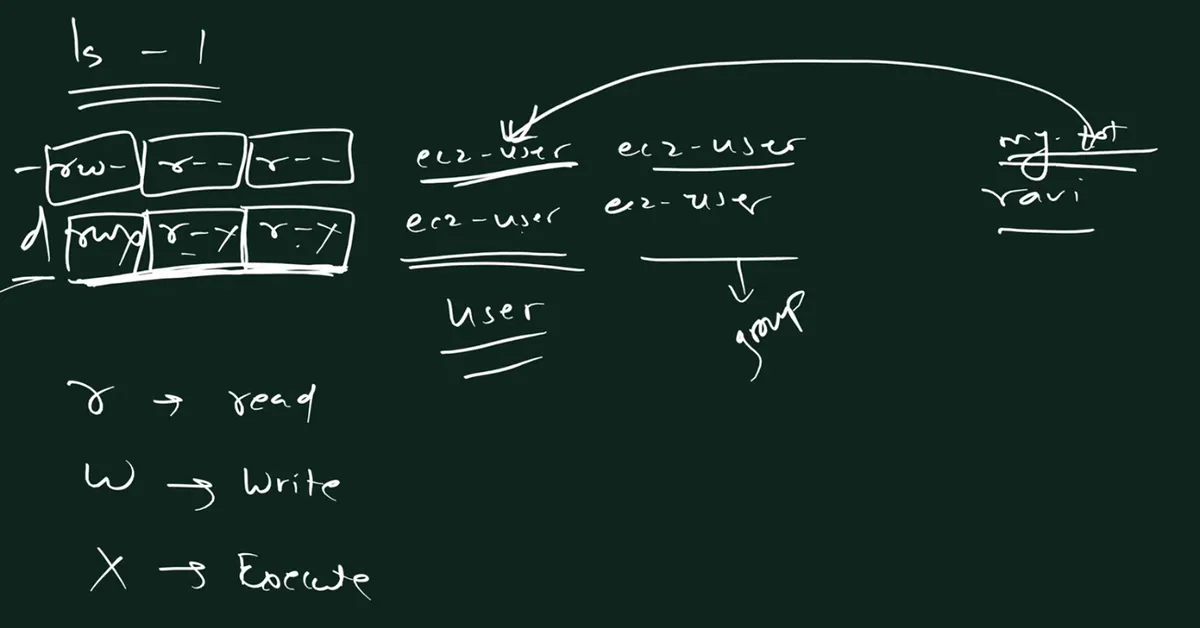
Whiteboard: file आणि folder साठी box केलेला type आणि r w x चे sets असलेला ls -l, owner column वर user, group column वर group, आणि r = read, w = write, x = execute.
Figure 1. ls -l: आधी type, मग user (owner), group आणि others साठी तीन वेळा r w x, मग owner चं नाव आणि group चं नाव.
2. Team ची गोष्ट: सगळ्यांनी एकच ec2-user वापरणं धोक्याचं का
का. समजा आपण Instagram सारखं एक app बनवतोय. Website, mobile app चं backend आणि MySQL database, सगळं एकाच server वर चालतं. फक्त backend मध्येच हजारो files असू शकतात, आणि त्यावर पाच developers ची team काम करते.
App चे भाग:
- Frontend, user ला जे दिसतं: Android app (Java किंवा Kotlin, APK म्हणून), iOS app (Swift किंवा Objective-C, IPA म्हणून), cross-platform apps (React Native, Flutter), आणि website (React, Angular).
- Backend, server वरचा code: PHP, Python, Java, .NET किंवा Node.js (बहुतेक Express.js सोबत). उदा. app नवीन reels मागतो, तेव्हा
latest.phpसारखी file database वाचते आणि data परत पाठवते. - Database: MySQL data ठेवतं.
Server फक्त data पाठवतो, screen नाही. Phones, tablets, TVs, car screens सगळ्यांचे आकार वेगळे, म्हणून प्रत्येक device वरचं app स्वतःची screen काढतं.
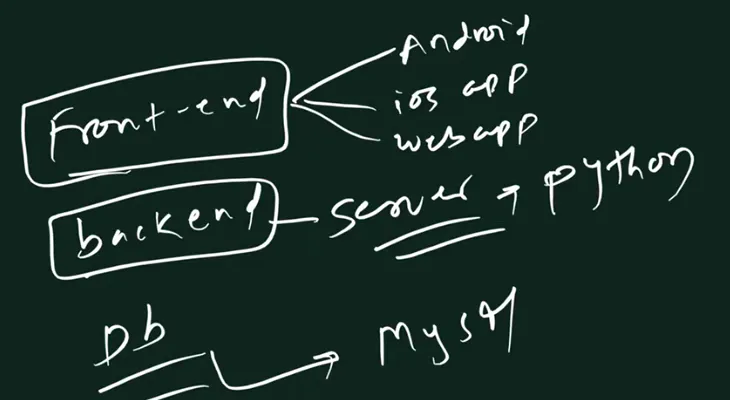
Whiteboard: frontend म्हणजे Android app, iOS app आणि web app; backend म्हणजे server ची बाजू, उदा. Python; database म्हणजे MySQL.
Express.js हा Node.js वर चालणारा backend framework आहे. PHP आणि Python पण server-side (backend) languages आहेत.
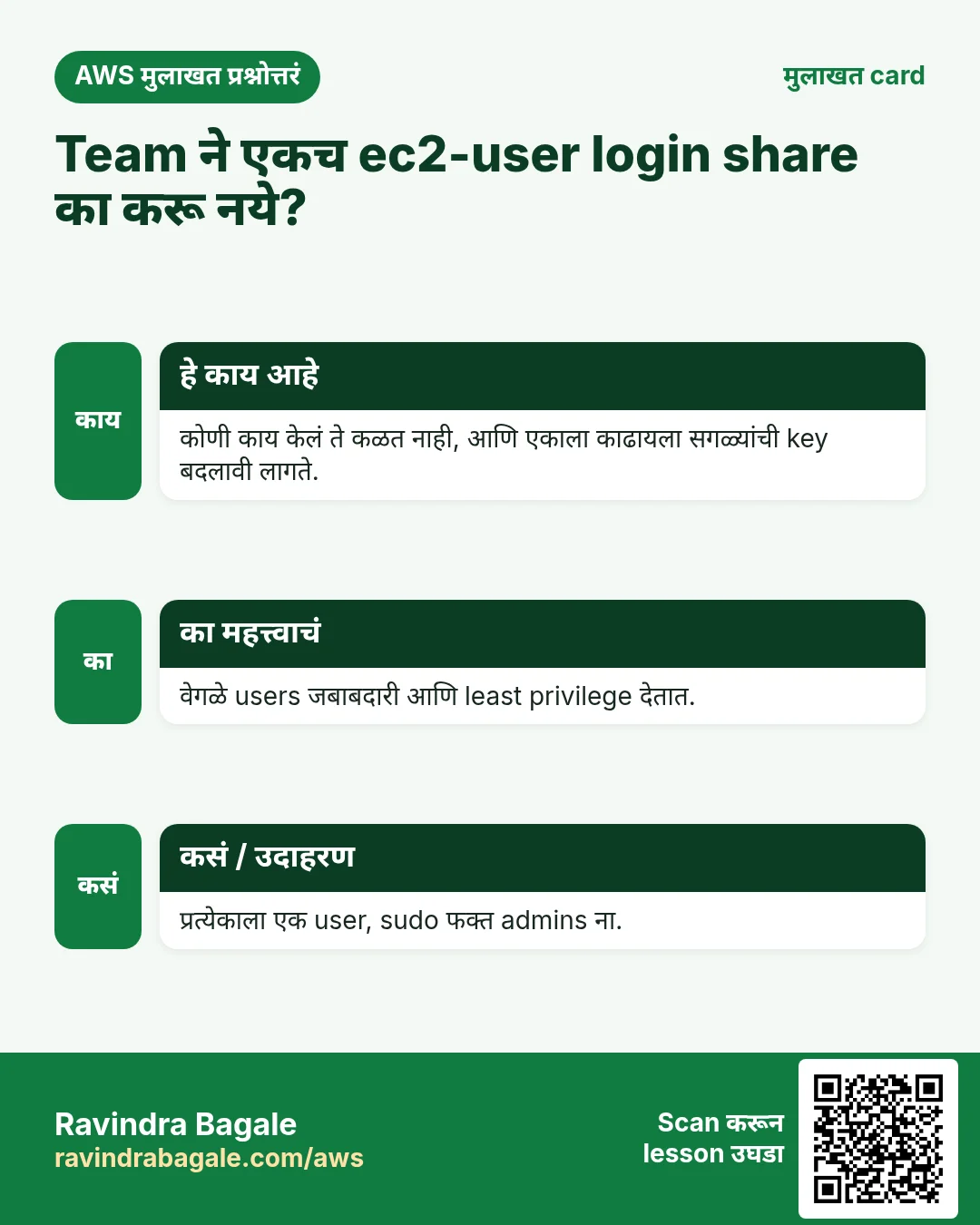
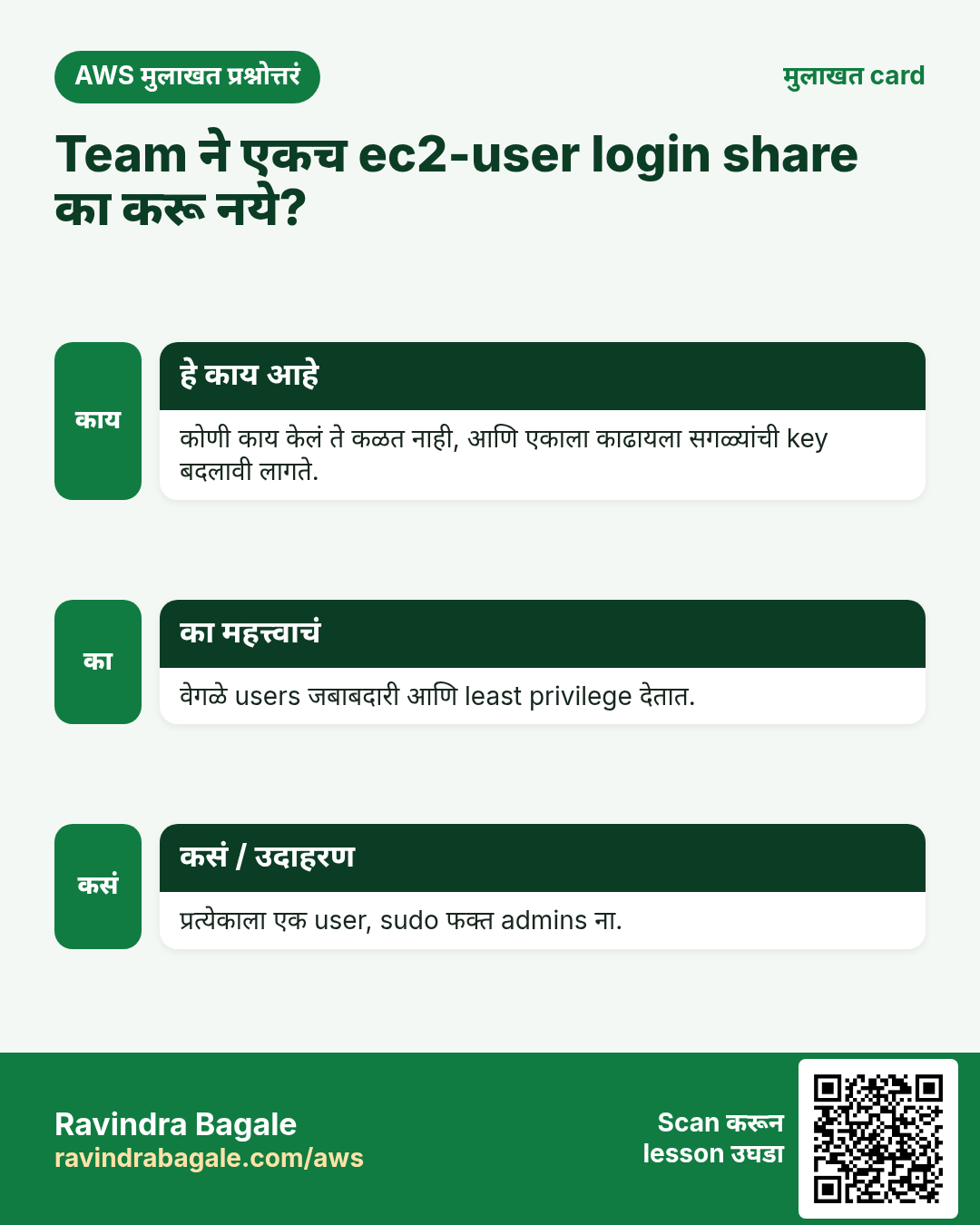
प्रॉब्लेम. पाचही developers एकाच .pem key ने ec2-user म्हणून login करतात. एक दिवस code चा एक folder delete होतो, चुकून किंवा मुद्दाम. कोणी केलं? प्रत्येक file आणि प्रत्येक action वर ec2-user च. ओळखायला काहीच मार्ग नाही.
Classroom line
If one of them deletes it, how will we know who did it?
Class मधलं वाक्य
"Tyat ekach janani delete kartoy... mag kasa olakhnar kuni delete kelay?"
त्यातल्या एकाने delete केलं... मग कसं ओळखणार कोणी delete केलंय?
Classroom line
If one of them deletes it, how will we know who did it?
उपाय: प्रत्येकाला एक Linux user. Ravi ravi म्हणून login करतो, Ramesh ramesh म्हणून, आणि प्रत्येक file दाखवते ती कोणी बनवली.
Figure 2. डावीकडे: पाच developers एकच ec2-user वापरतात, म्हणून delete झालेली file कोणी केली ते कळत नाही. उजवीकडे: ravi आणि ramesh चे स्वतःचे users, आणि ls -l प्रत्येक file चा owner दाखवतो.
प्रत्येक developer आपापल्या network मधून connect करतो, म्हणून IP address हा प्रॉब्लेम नाही. खरा प्रॉब्लेम म्हणजे एकच username आणि एकच key: Linux सगळ्यांसाठी ec2-user च लिहितो, म्हणून action कोणत्या माणसाचं ते जोडता येत नाही.
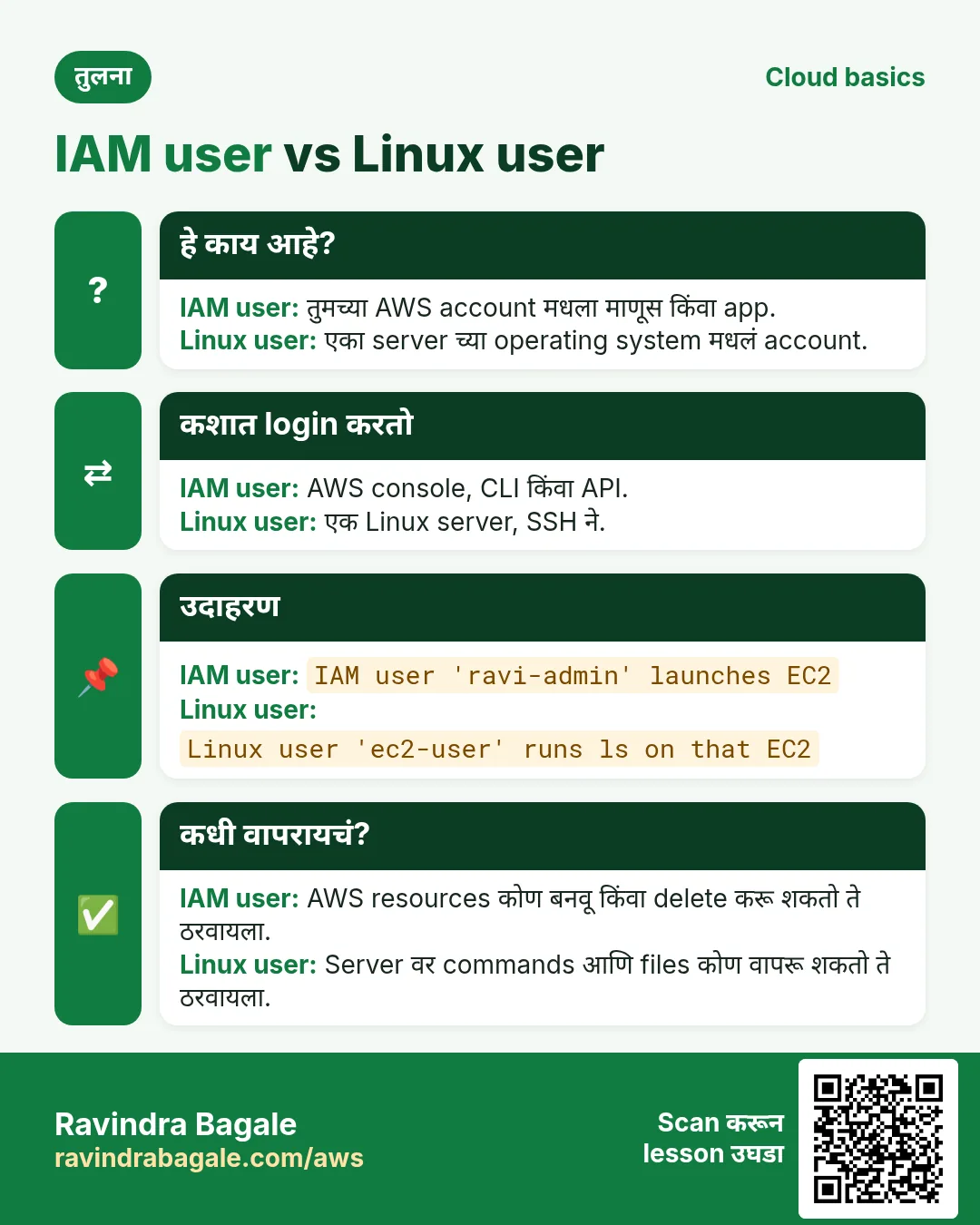
3. IAM users vs Linux users
का. AWS IAM User, Root User आणि MFA: तुमचा पहिला EC2 Instance launch करा मध्ये आपण IAM users बनवले आहेत. ते पुरेसे नाहीत का?
काय. हे दोन वेगळे थर आहेत:
- IAM users AWS account वर काम करतात: servers launch, stop किंवा terminate करणं, console उघडणं, volumes बनवणं. कोणत्या IAM user ने server launch केला ते CloudTrail दाखवू शकतं.
- Linux users एका server च्या आत काम करतात: file चा owner कोण, ती कोण edit करू शकतो, SSH ने कोणी login केलं.
Linux च्या आत latest.php कोणी edit केली, ते IAM ला काहीच माहीत नसतं.
Classroom line
The IAM user's job ends at launching the server.
Class मधलं वाक्य
"IAM user je ahe na te server launch kareparyant ahe."
IAM user जो आहे ना, तो server launch करेपर्यंत आहे.
Classroom line
The IAM user's job ends at launching the server.
Classroom line
It has nothing to do with the work we do inside the server.
Class मधलं वाक्य
"Server chya aat madhye aapan je kaam karto na tyachyashi denaghena nahiye."
Server च्या आत मध्ये आपण जे काम करतो ना, त्याच्याशी देणंघेणं नाहीये.
Classroom line
It has nothing to do with the work we do inside the server.
Figure 3. IAM users AWS account वर काम करतात. एका server च्या आत root, ec2-user, ravi, ramesh सारखे Linux users files चे owner असतात आणि SSH ने login करतात.
Ravindra Bagale's Tip
या दोघांमध्ये एक पूल आहे: AWS Systems Manager Session Manager मध्ये server वर shell कोण उघडू शकतो ते IAM ठरवतं, आणि त्या sessions चा log पण ठेवता येतो. पण या course सारखं साधं SSH वापरताना लोकांना वेगळं ठेवतात ते Linux users च.
4. Default users
काय. प्रत्येक Linux server वर सुरुवातीपासून दोन users असतात:
- root: superuser. System folders त्याचे असतात आणि तो काहीही करू शकतो.
- एक नेहमीचा user, cloud image ने बनवलेला, म्हणजे तुम्हाला root म्हणून login करावं लागत नाही:
| Server image | Default user |
|---|---|
| Amazon Linux | ec2-user |
| Ubuntu | ubuntu |
| CentOS | centos (CentOS Stream 9 images वर ec2-user) |
| Debian | admin |
Classroom line
Linux has two users from the start, by default.
Class मधलं वाक्य
"Linux madhe don user pahilya pasun astat by default."
Linux मध्ये दोन users पहिल्यापासून असतात, by default.
Classroom line
Linux has two users from the start, by default.
CentOS cloud images वर default user centos असतो (नवीन CentOS Stream 9 images वर ec2-user). admin हा Debian images चा default user आहे.
Homes. नेहमीचे users /home/<name> मध्ये राहतात: /home/ec2-user, पुढे /home/ravi. root चं home /root आहे, /home/root नाही.
तुम्ही कोण ते prompt सांगतो: नेहमीच्या user साठी शेवटी $, root साठी #.
5. नवीन user ला त्याच नावाचा group मिळतो
का. Teammate सोबत files share करताना access group मधून देतात. प्रत्येक user ला आधीच स्वतःचा private group असतो हे कळलं की ls -l मध्ये दिसणारं ravi ravi समजतं.
काय. प्रत्येक user ला त्याच नावाचा एक group मिळतो, आणि तोच त्या user चा मुख्य group असतो:
| User | मुख्य group |
|---|---|
root |
root |
ec2-user |
ec2-user |
ravi |
ravi |
म्हणूनच ls -l मध्ये ec2-user ec2-user दिसलं: owner ec2-user, group ec2-user.
स्वतः बघा:
id ec2-user
uid=1000(ec2-user) gid=1000(ec2-user) groups=1000(ec2-user),4(adm),10(wheel),190(systemd-journal)
gid=1000(ec2-user) हा मुख्य group. wheel हा sudo वापरू शकणारा group.
6. User बनवणं: sudo adduser
का. Users फक्त root बनवू शकतो. तुम्ही ec2-user आहात, म्हणून त्या एका command साठी root ची मदत लागते.
लांबचा रस्ता (तीन commands):
[ec2-user@ip-172-31-xx-xx ~]$ sudo su
[root@ip-172-31-xx-xx ec2-user]# adduser ravi
[root@ip-172-31-xx-xx ec2-user]# exit
exit
[ec2-user@ip-172-31-xx-xx ~]$
sudo su:sudo= "superuser do",su= "switch user". दोन्ही मिळून: root बना. Prompt मध्येrootयेतो आणि शेवटी#.adduser ravi: root user बनवतो.exit: परतec2-user, परत$.
छोटा रस्ता (एक command):
sudo adduser ravi
Classroom line
We can turn these three commands into one, like this.
Class मधलं वाक्य
तर याच तीन commands चं रूपांतर आपण असं एकात करू शकतो.
Classroom line – हिंदी
"Toh yahi teen command ka conversion hum kuch aisa kar sakte hai."
हे काय बनवतं: user ravi, group ravi, आणि home folder /home/ravi.
Classroom line
A group named ravi will be created too, and a folder named ravi as well.
Class मधलं वाक्य
ravi नावाचा एक group पण तयार होईल. आणि ravi नावाचा एक folder पण तयार होईल.
Classroom line – हिंदी
"Ravi naam ka ek group bhi create hoga. Aur ravi naam ki ek directory bhi create hogi."
Check करा:
sudo adduser ramesh
id ravi
uid=1001(ravi) gid=1001(ravi) groups=1001(ravi)
ls /home
ec2-user  ramesh  ravi
Figure 4. Animation: sudo adduser ravi user ravi, त्याच नावाचा group ravi, आणि फक्त ravi ला उघडता येणारा home folder /home/ravi बनवतो.
Commands आहेत adduser आणि useradd. Amazon Linux 2023 वर adduser हे useradd चंच दुसरं नाव आहे: तो काही विचारत नाही आणि password set करत नाही (गरज असेल तरच sudo passwd ravi ने द्या). Ubuntu वर adduser हा जास्त मदत करणारा script आहे, जो password आणि माहिती विचारतो.
7. नवीन user म्हणून SSH ने login
का. Ravi ने ravi म्हणून login करावं, ec2-user म्हणून नाही. पण अगदी नवीन user कडे key नसते, आणि EC2 वर password login बंद असतं. म्हणून सुरुवातीला हे fail होतं:
ssh -i key.pem ravi@SERVER_PUBLIC_IP
ravi@SERVER_PUBLIC_IP: Permission denied (publickey,gssapi-keyex,gssapi-with-mic).
कसं. /home/ravi/.ssh/authorized_keys मध्ये एक public key ठेवा. Practice साठी ec2-user ची key copy करा (ती तुमच्या .pem शी जुळते). या commands ec2-user म्हणून चालवा:
sudo mkdir /home/ravi/.ssh
sudo cp ~/.ssh/authorized_keys /home/ravi/.ssh/
sudo chown -R ravi:ravi /home/ravi/.ssh
sudo chmod 700 /home/ravi/.ssh
sudo chmod 600 /home/ravi/.ssh/authorized_keys
प्रत्येक ओळ काय करते:
- Ravi च्या home मध्ये
.sshfolder बनवा. - परवानगी असलेल्या public keys ची list त्यात copy करा.
raviला owner करा (आत्तापर्यंत त्या root च्या होत्या, कारण root ने बनवल्या).- Folder फक्त
raviउघडू शकतो (700). - Key list फक्त
raviवाचू आणि लिहू शकतो (600).
आता तीच command चालते, आणि prompt मध्ये नवीन user दिसतो:
ssh -i key.pem ravi@SERVER_PUBLIC_IP
[ravi@ip-172-31-xx-xx ~]$ touch ravi.txt
[ravi@ip-172-31-xx-xx ~]$ ls -l
total 0
-rw-rw-r--. 1 ravi ravi 0 Jan  5 10:15 ravi.txt
File वर ravi ravi आहे. Ramesh च्या files वर ramesh ramesh येईल.
ssh -i key.pem ravi@... फक्त /home/ravi/.ssh/authorized_keys मध्ये public key ठेवल्यानंतरच चालतं. खूप उघड्या folders मधल्या keys पण SSH नाकारतो, म्हणून chown आणि chmod 700/600 च्या ओळी महत्त्वाच्या. खऱ्या team मध्ये प्रत्येकजण आपली स्वतःची public key पाठवतो आणि तुम्ही तीच ठेवता, म्हणजे कोणालाही .pem share करावी लागत नाही.
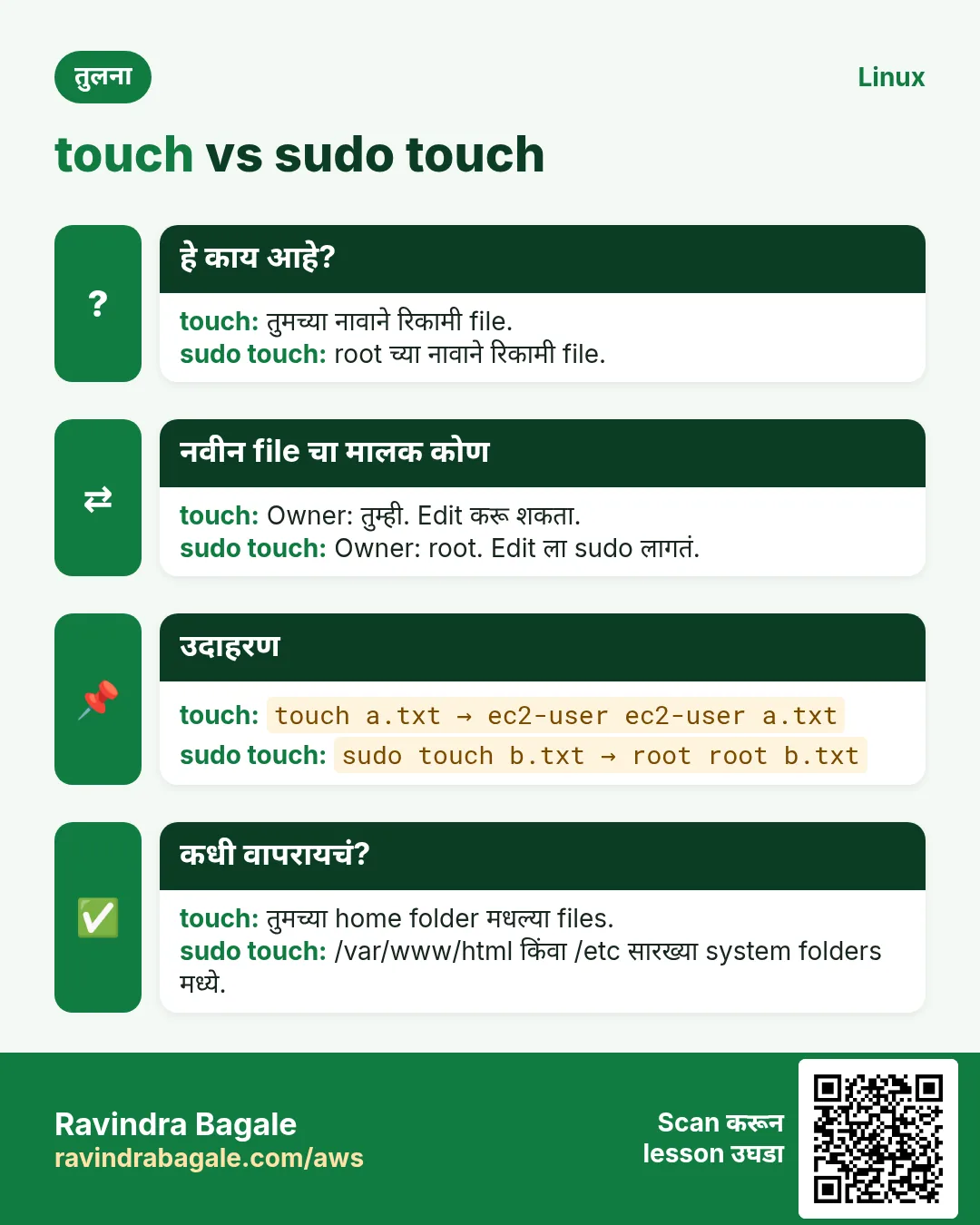
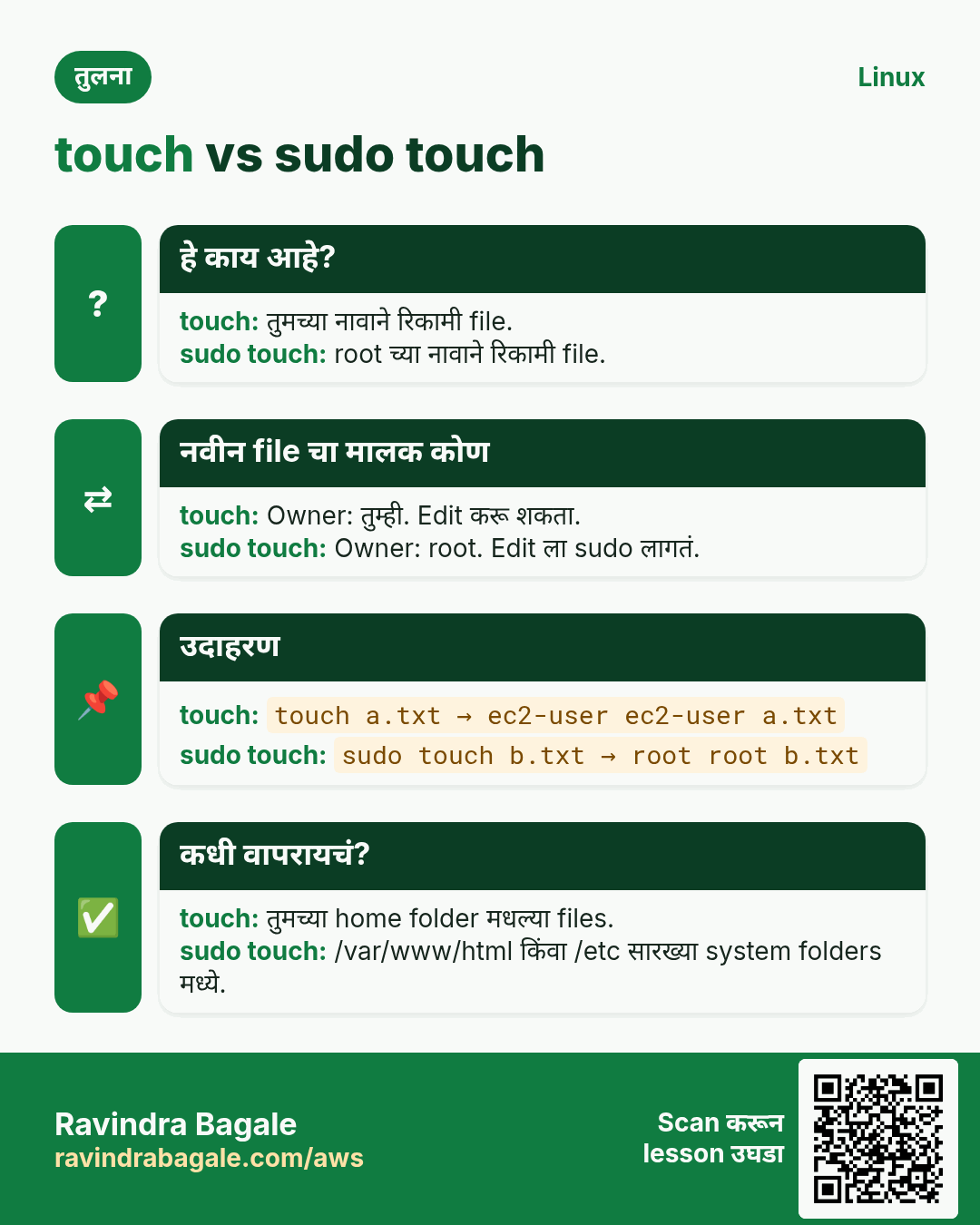
8. touch vs sudo touch: file चा owner कोण
का. File नंतर कोण edit किंवा chmod करू शकतो हे ownership ठरवते. चुकून sudo ने बनवलेली file root ची होते, आणि मग परत sudo शिवाय ती बदलता येत नाही.
काय. जो user command चालवतो, तो त्याने बनवलेल्या गोष्टीचा owner.
[ec2-user@ip-172-31-xx-xx ~]$ touch a.txt
[ec2-user@ip-172-31-xx-xx ~]$ sudo touch b.txt
[ec2-user@ip-172-31-xx-xx ~]$ ls -l
total 0
-rw-rw-r--. 1 ec2-user ec2-user 0 Jan  5 10:15 a.txt
-rw-r--r--. 1 root     root     0 Jan  5 10:15 b.txt
touch a.txt:ec2-userने बनवली, म्हणूनec2-user ec2-user.sudo touch b.txt: root ने बनवली, म्हणूनroot root.
Classroom line
Put sudo in front of any command; it simply means the root user is doing that work.
Class मधलं वाक्य
तर कुठल्याही command च्या पुढे sudo लिहा, त्याचा अर्थ एवढाच की ते काम root user करतोय.
Classroom line – हिंदी
"Toh kisi bhi command ke samne sudo likh do, uska matlab itna hi hai wo kaam root user kar raha hai."
(दोन files ना वेगवेगळ्या permissions, rw-rw-r-- आणि rw-r--r--, का मिळाल्या ते section 17 मध्ये.)
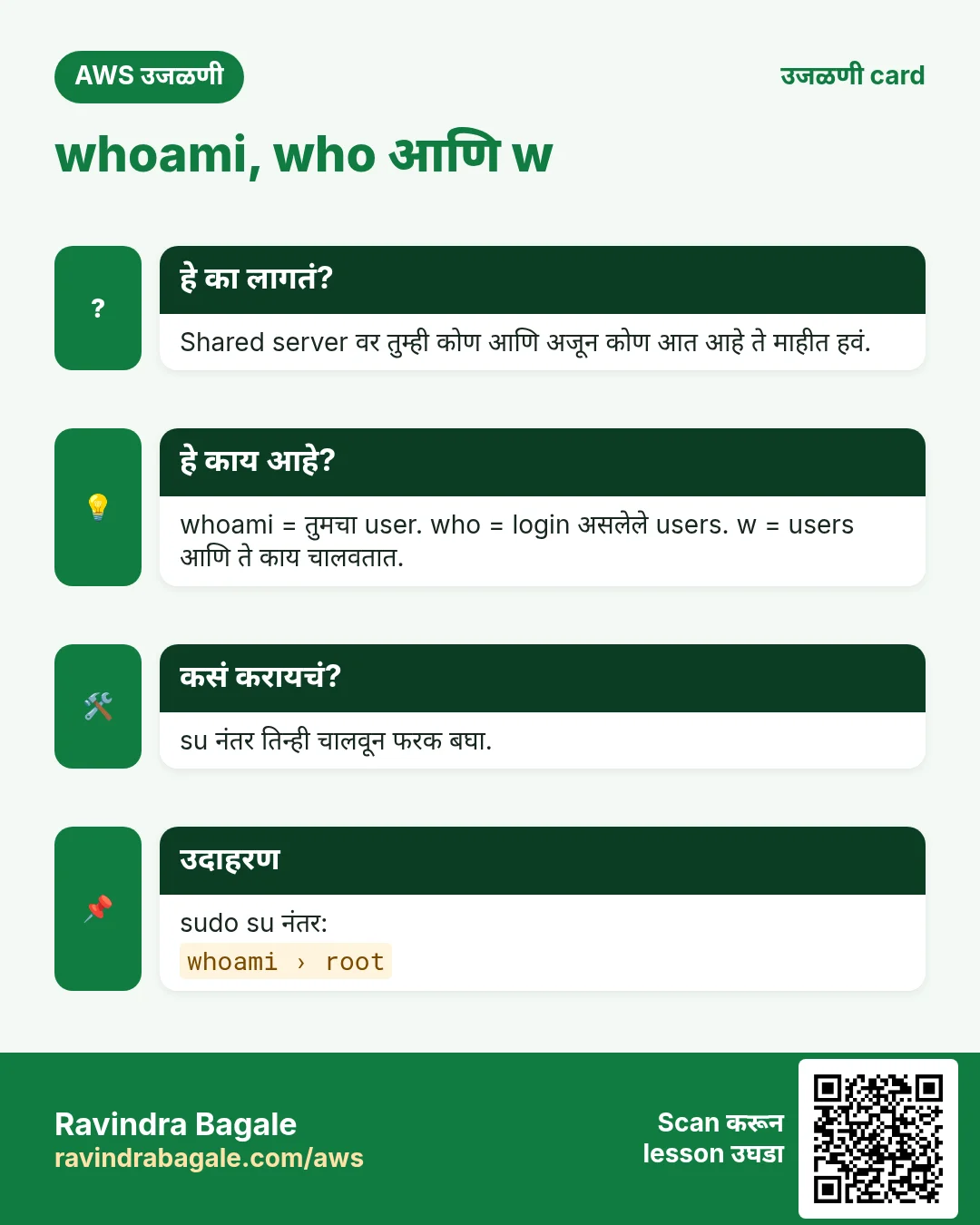
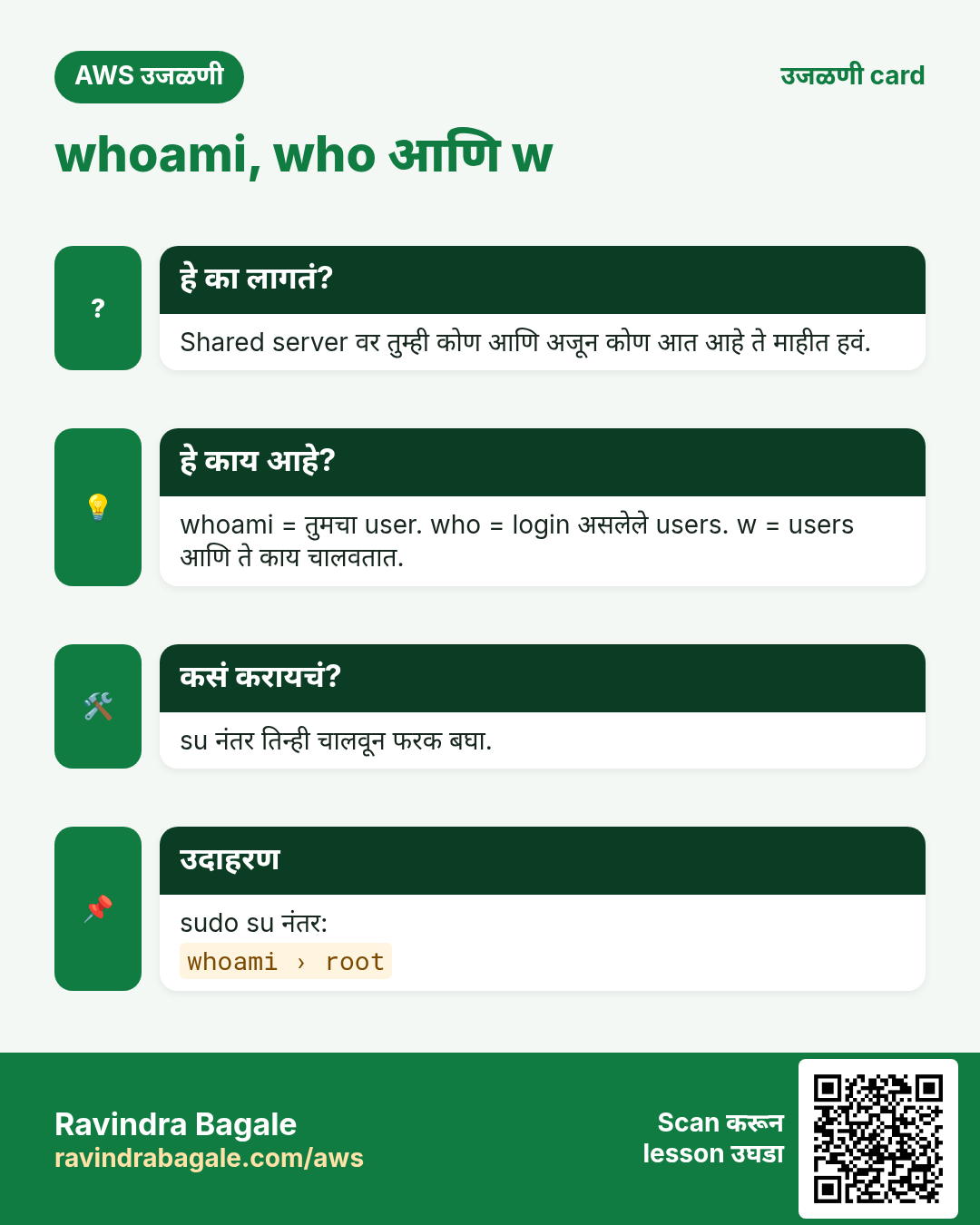
9. whoami, who आणि w
का. Shared server वर आत्ता तुम्ही कोण आहात (su नंतर ते बदलू शकतं) आणि काही restart करण्याआधी आणखी कोण login आहे, हे वारंवार बघावं लागतं.
काय. तीन छोट्या commands, तीन वेगळी उत्तरं:
whoami: तुमचं आत्ताचं user नाव.who: आत्ता login असलेले सगळे, त्यांचा terminal आणि login ची वेळ.w: login असलेले सगळे, आणि server किती वेळ चालू आहे, load, आणि प्रत्येकजण काय चालवतोय.
Try करा. तुमच्या output मध्ये तुमच्या वेळा आणि IP addresses दिसतील:
whoami
ec2-user

sudo whoami
root
मग Ravi पण login असताना (इथले IP addresses उदाहरण आहेत):
who
ec2-user pts/0        2026-01-05 10:15 (203.0.113.25)
ravi     pts/1        2026-01-05 10:18 (203.0.113.40)

w
 10:20:01 up  2:05,  2 users,  load average: 0.00, 0.01, 0.00
USER     TTY      FROM             LOGIN@   IDLE   JCPU   PCPU WHAT
ec2-user pts/0    203.0.113.25     10:15    0.00s  0.03s  0.00s w
ravi     pts/1    203.0.113.40     10:18    1:02   0.01s  0.01s -bash
तिन्ही commands वेगळ्या आहेत: whoami फक्त तुमचं नाव देतो, who login असलेल्या सगळ्या users ची list देतो, आणि w त्यात uptime, load आणि प्रत्येक user काय चालवतोय ते जोडतो.
10. / tree आणि ec2-user ची हद्द
काय. सगळं / च्या खाली लटकलेलं असतं: bin, sbin, home, root, dev, opt, usr, var आणि अजून. हे सगळे root चे. नेहमीचा user फक्त स्वतःच्या home मध्येच लिहू शकतो.
sudo शिवाय try करा:
touch /a.txt
touch: cannot touch '/a.txt': Permission denied
touch /home/a.txt
touch: cannot touch '/home/a.txt': Permission denied
mkdir /test
mkdir: cannot create directory ‘/test’: Permission denied
ls /home/ravi
ls: cannot open directory '/home/ravi': Permission denied
शेवटचं: Amazon Linux वर नवीन home drwx------ असतं, म्हणून दुसऱ्या user च्या home मध्ये डोकावणं पण बंद.
Classroom line
Go to / or /home and try to make a file without sudo; it won't work, you'll get Permission denied.
Class मधलं वाक्य
"Nustya slash folder madhe kiwa home folder madhe jaun bgha... without sudo command file karnyacha prayatna kara, nahi honar, permission denied yetil."
नुसत्या slash folder मध्ये किंवा home folder मध्ये जाऊन बघा... sudo शिवाय file करायचा प्रयत्न करा, नाही होणार, permission denied येईल.
Classroom line
Go to / or /home and try to make a file without sudo; it won't work, you'll get Permission denied.
sudo सोबत, root करतो:
sudo touch /home/a.txt
sudo mkdir /test
sudo touch /home/ravi/notes.txt
File दुसऱ्याच्या home मध्ये ठेवायची असेल तर पूर्ण path लिहा, /home/ravi/notes.txt.
Classroom line
As the root user, we can work in every folder.
Class मधलं वाक्य
"root user banlyana aapan saglyach folder madhe kaam karu shakto."
root user बनल्यावर आपण सगळ्याच folders मध्ये काम करू शकतो.
Classroom line
As the root user, we can work in every folder.
Figure 5. / पासूनचं tree. ec2-user फक्त /home/ec2-user च्या आत (हिरवं) लिहू शकतो. बाकी सगळीकडे (लाल) command पुढे sudo नसेल तर Permission denied.
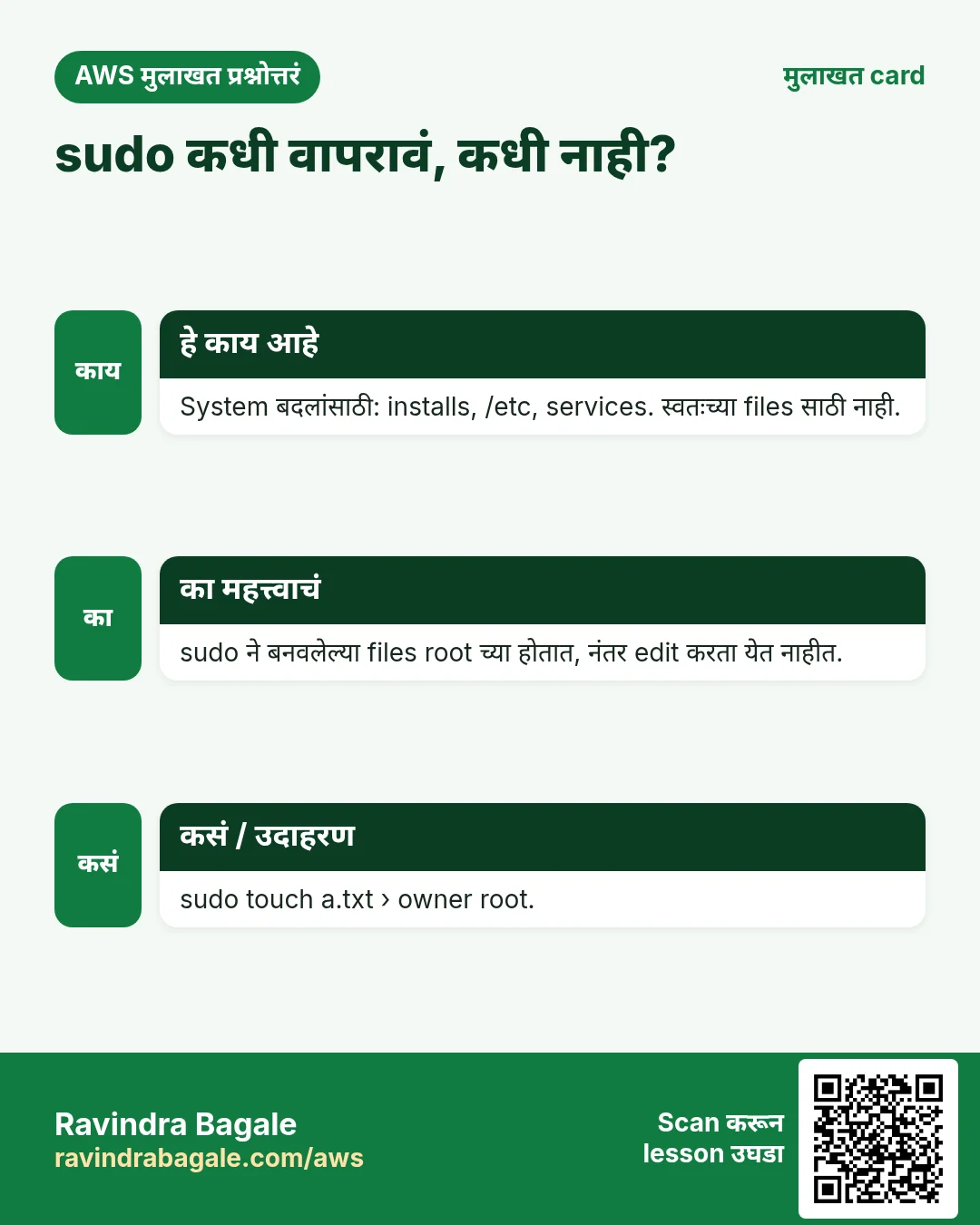
11. sudo कधी वापरायचा, आणि कधी नाही
का. sudo प्रत्येक safety check टाळतो. Home मधल्या रोजच्या कामासाठी तो वापरला तर root च्या मालकीच्या files बनतात ज्या नंतर edit करता येत नाहीत, आणि एका typo ने system बिघडू शकते.
sudo वापरा फक्त तुमच्या home च्या बाहेरच्या किंवा system च्या कामासाठी: packages install करणं, users बनवणं, /etc मधल्या files edit करणं, दुसऱ्या user च्या home मध्ये लिहिणं.
स्वतःच्या home मध्ये sudo नको. तिथे त्याची गरज नसते, आणि तो root च्या files बनवतो ज्या मग तुम्हाला नेहमीसारख्या edit करता येत नाहीत:
sudo touch notes.txt
echo hello > notes.txt
-bash: notes.txt: Permission denied
nano notes.txt file उघडतो पण [ File 'notes.txt' is unwritable ] म्हणतो. Folder तुमचा असल्यामुळे delete मात्र करता येते, पण rm आधी विचारतो:
rm notes.txt
rm: remove write-protected regular empty file 'notes.txt'?
चुकून बनली असेल तर स्वतःकडे परत घ्या:
sudo chown ec2-user:ec2-user notes.txt
ec2-user च्या स्वतःच्या home मधल्या file साठी sudo ची गरज नाही: touch a.txt पुरे. sudo लावलं की file root root होते, आणि परत sudo शिवाय ती edit करता येत नाही.
Ravindra Bagale's Tip
sudo type करायच्या आधी स्वतःला विचारा: "मी home च्या बाहेर आहे का, किंवा system बदलतोय का?" उत्तर नाही असेल तर sudo काढा. आणि root shell (sudo su) मध्ये गरजेपेक्षा जास्त वेळ थांबू नका; root चं काम झालं की लगेच exit.
12. u, g आणि o साठी r w x
का. Server वरचा प्रत्येक permission प्रॉब्लेम, न उघडणाऱ्या website पासून SSH नाकारणाऱ्या key पर्यंत, या नऊ अक्षरांवर येतो. आधी ती वाचा, मग fix करा.
काय. ती नऊ characters म्हणजे तिघांचे तीन sets, नेहमी r w x याच क्रमाने:
- u = user, owner (
ls -lमधलं पहिलं नाव). - g = group (दुसरं नाव).
- o = others, server वरचे बाकी सगळे users.
प्रत्येक set मध्ये: r = read, w = write, x = execute, - = ती permission नाही.
उदाहरणं:
rw-= read आणि write, execute नाही.r--= फक्त read.r-x= read आणि execute, write नाही.
म्हणजे -rw-r--r-- चा अर्थ: owner वाचतो आणि लिहितो; group वाचतो; others वाचतात.
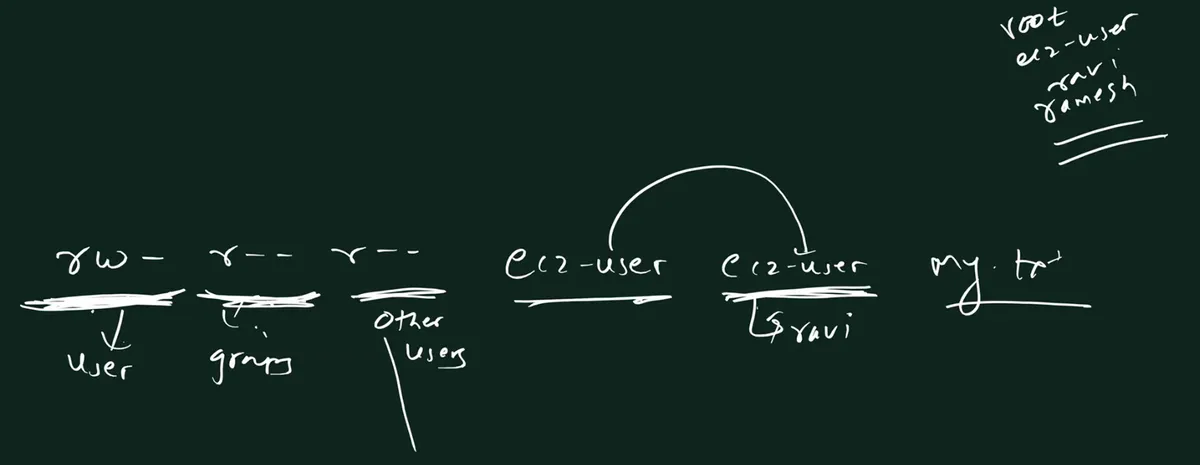
Whiteboard: my.txt साठी user ला rw-, group ला r-- आणि other users ना r--; owner ec2-user, group ec2-user; group मध्ये ravi सारखा दुसरा user पण असू शकतो. वर उजवीकडे users root, ec2-user, ravi आणि ramesh.
13. chmod: owner चेच स्वतःचे r आणि w काढून बघूया
का. chmod (change mode) ती नऊ अक्षरं बदलतो. ती समजायचा सगळ्यात सोपा मार्ग: स्वतःचीच एक permission काढा आणि काय बिघडतं ते बघा.
Commands कशा वाचायच्या: chmod u-w my.txt = user (owner) कडून write काढून घ्या (-). + परत देतो.
सुरुवात (Amazon Linux वर तुमच्या नवीन files rw-rw-r-- असतात):
echo hello > my.txt
ls -l my.txt
-rw-rw-r--. 1 ec2-user ec2-user 6 Jan  5 10:15 my.txt
Read काढा:
chmod u-r my.txt
ls -l my.txt
--w-rw-r--. 1 ec2-user ec2-user 6 Jan  5 10:15 my.txt
cat my.txt
cat: my.txt: Permission denied
nano my.txt रिकामी screen आणि [ Error reading my.txt: Permission denied ] दाखवतो. chmod u+r my.txt ने परत द्या.
Write काढा:
chmod u-w my.txt
ls -l my.txt
-r--rw-r--. 1 ec2-user ec2-user 6 Jan  5 10:15 my.txt
nano my.txt text दाखवतो आणि [ File 'my.txt' is unwritable ] म्हणतो. काहीतरी बदला आणि save करायला Ctrl+O दाबा: [ Error writing my.txt: Permission denied ]. बाहेर पडायला Ctrl+X, मग बदल टाकून द्यायला N. chmod u+w my.txt ने write परत द्या, आणि save परत चालतं.
Figure 6. Animation: chmod u-r नंतर cat म्हणतो Permission denied; chmod u+r आणि chmod u-w नंतर nano म्हणतो file unwritable आहे आणि save fail होतं; chmod u+w नंतर save परत चालतं.
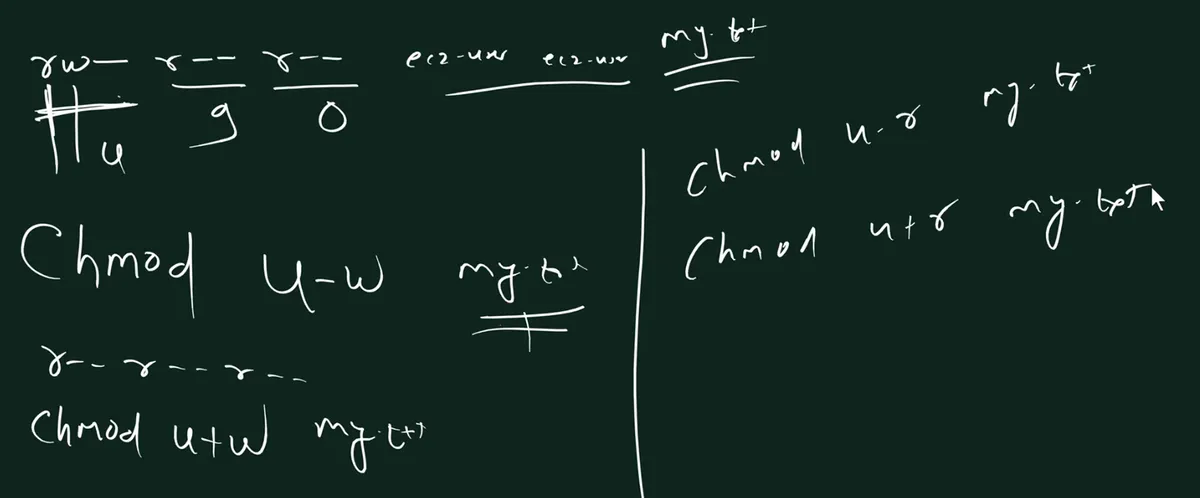
Whiteboard: ec2-user च्या my.txt साठी rw- r-- r-- वर u, g, o; chmod u-w my.txt ने ते r--r--r-- होतं, chmod u+w my.txt write परत देतो; उजवीकडे chmod u-r my.txt आणि chmod u+r my.txt.
Group च्या rw- ने मदत का केली नाही? ec2-user हा group ec2-user मध्ये आहे, आणि त्या group कडे अजून rw- आहे. पण Linux एकच set बघतो: तुम्ही owner असाल तर तो u bits वापरतो आणि तिथेच थांबतो. g bits owner नसलेल्या group members साठी असतात.
Figure 7. Linux या क्रमाने बघतो: root ला परवानगी; owner ला फक्त u bits; group member ला g bits; बाकी सगळ्यांना o bits. म्हणून owner कडे r-- असेल तर group कडे rw- असलं तरी save होत नाही.
Nano Ctrl+X ने बंद होतो (बदललेली file असेल तर save करायचं का ते विचारतो: Y किंवा N). Nano मध्ये Ctrl+C फक्त cursor ची जागा दाखवतो.
Ravindra Bagale's Tip
सगळ्या permissions काढल्या तरी owner स्वतःच्या file चा chmod कधीही परत करू शकतो. म्हणून हा demo safe आहे. फक्त system files वर करून बघू नका.
14. sudo permissions ओलांडतो
का. म्हणूनच sudo ताकदवान आणि धोकादायक आहे: file स्वतः कोणालाही write नाही असं म्हणत असली तरी root त्यात लिहू शकतो.
काय. root r w x checks बघतच नाही. u-w तसंच असताना:
ls -l my.txt
-r--rw-r--. 1 ec2-user ec2-user 6 Jan  5 10:15 my.txt
sudo nano my.txt
एक ओळ बदला, Ctrl+O आणि Enter दाबा: nano म्हणतो [ Wrote 1 line ]. u-r असताना पण sudo cat my.txt text दाखवतो.
Classroom line
Root is above everyone; these limits don't apply to it.
Class मधलं वाक्य
root सगळ्यांच्या वर आहे, त्याला हे नियम लागू होत नाहीत.
Classroom line – हिंदी
"Root sabka baap hai, wo yahan pe nahi aayega."
म्हणूनच sudo एवढा ताकदवान आहे, आणि म्हणूनच तो जपून वापरायचा.
15. "Operation not permitted": तुम्ही owner नाही
का. कोणीही कोणत्याही file ला chmod करू शकलं असतं, तर permissions कशाचंच रक्षण करू शकल्या नसत्या. फक्त owner (किंवा root) त्या बदलू शकतो, आणि हा error म्हणजे Linux ने ते सांगणं.
काय. File चा chmod फक्त owner, किंवा root, करू शकतो.
sudo touch u.txt
ls -l u.txt
-rw-r--r--. 1 root root 0 Jan  5 10:15 u.txt
chmod u-w u.txt
chmod: changing permissions of 'u.txt': Operation not permitted
u.txt root ची आहे, म्हणून ec2-user तिच्या permissions बदलू शकत नाही. sudo chmod u-w u.txt चाललं असतं.
दोन वेगळे errors:
- Permission denied: तुम्ही जे करायला गेलात (वाचणं, लिहिणं, उघडणं) ते
r w xbits करू देत नाहीत. - Operation not permitted: फक्त owner किंवा root करू शकतो असं काहीतरी तुम्ही केलं, उदा.
chmod.
16. Sharing साठी groups
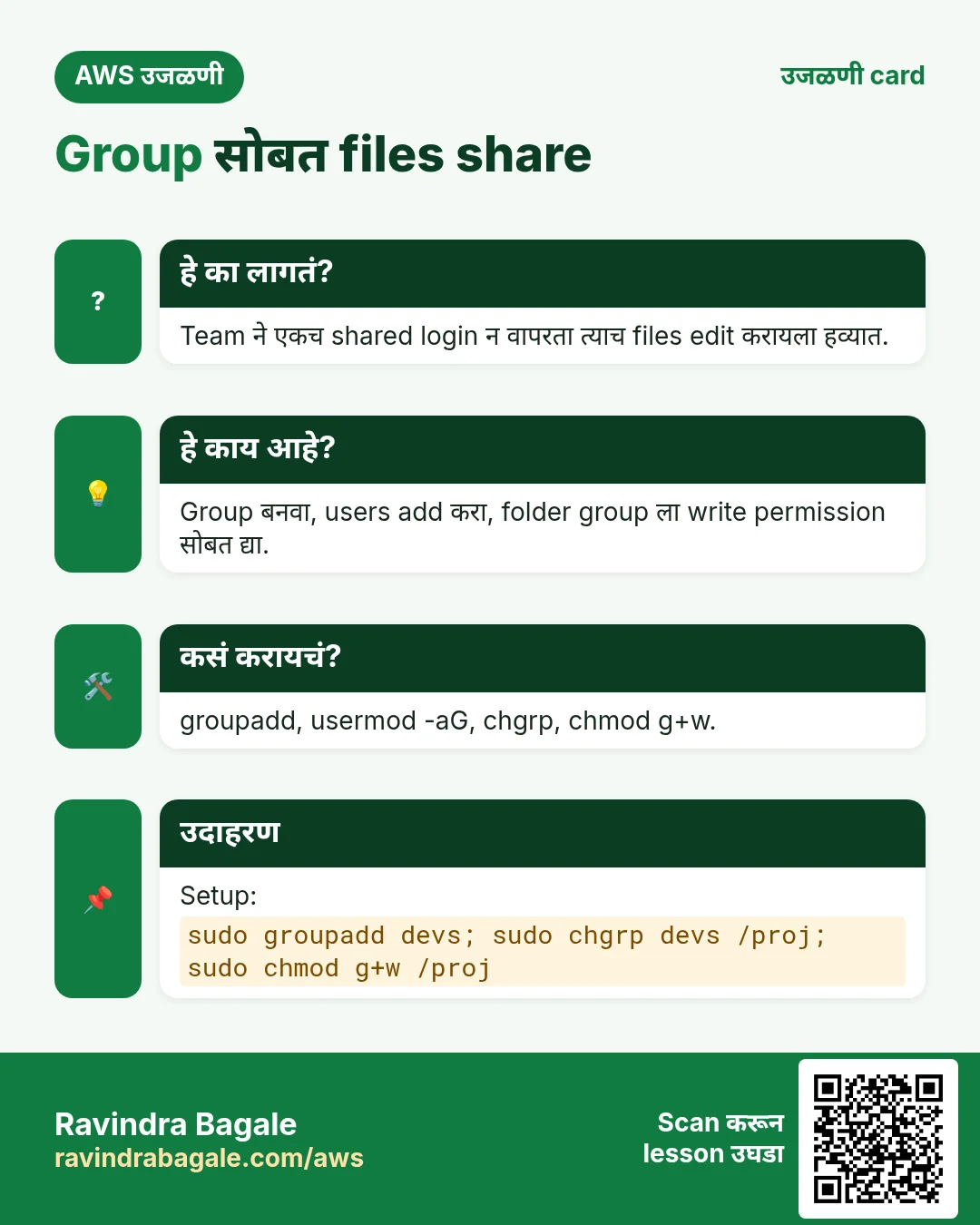
का. Ravi आणि Ramesh दोघंही "reel upload" module वर काम करतात. Ramesh ला Ravi च्या files edit करायच्या आहेत. others ना write (o+w) दिलं तर server वरचा प्रत्येक user त्या edit करू शकेल. Group फक्त team ला write देतो.
कसं. Team चा group बनवा, दोघांना त्यात टाका, आणि homes च्या बाहेरचा share केलेला folder वापरा (homes drwx------ असतात, म्हणून Ramesh /home/ravi मध्ये शिरूच शकत नाही):
sudo groupadd reels
sudo usermod -aG reels ravi
sudo usermod -aG reels ramesh
sudo mkdir /srv/reels
sudo chgrp reels /srv/reels
sudo chmod g+w /srv/reels
groupadd reels: नवीन group.usermod -aG reels ravi: Ravi ला Groupreelsमध्ये add करा.-aनसेल तर-Gत्याचे बाकीचे extra groups बदलून टाकेल.chgrp reels /srv/reels: folder चा groupreelsहोतो.chmod g+w /srv/reels: group members त्यात files बनवू शकतात.
Check करा:
id ramesh
uid=1002(ramesh) gid=1002(ramesh) groups=1002(ramesh),1003(reels)
ls -ld /srv/reels
drwxrwxr-x. 2 root reels 6 Jan  5 10:15 /srv/reels
नवीन groups पुढच्या login ला लागू होतात, म्हणून Ravi आणि Ramesh logout करून परत login करतात. मग Ravi एक file बनवतो. तिचा group अजून ravi च आहे, म्हणून Ramesh अजून त्यात लिहू शकत नाही:
[ravi@ip-172-31-xx-xx ~]$ echo "<?php // upload" > /srv/reels/upload.php
[ravi@ip-172-31-xx-xx ~]$ ls -l /srv/reels/upload.php
-rw-rw-r--. 1 ravi ravi 16 Jan  5 10:15 /srv/reels/upload.php

[ramesh@ip-172-31-xx-xx ~]$ echo "// ramesh" >> /srv/reels/upload.php
-bash: /srv/reels/upload.php: Permission denied
Ravi (owner, आणि reels चा member) file team च्या group ला देतो:
[ravi@ip-172-31-xx-xx ~]$ chgrp reels /srv/reels/upload.php
[ravi@ip-172-31-xx-xx ~]$ chmod g+w /srv/reels/upload.php
[ravi@ip-172-31-xx-xx ~]$ ls -l /srv/reels/upload.php
-rw-rw-r--. 1 ravi reels 16 Jan  5 10:15 /srv/reels/upload.php

[ramesh@ip-172-31-xx-xx ~]$ echo "// ramesh" >> /srv/reels/upload.php
[ramesh@ip-172-31-xx-xx ~]$ cat /srv/reels/upload.php
<?php // upload
// ramesh
Ramesh आता लिहू शकतो, पण chmod अजूनही नाही, कारण owner Ravi आहे:
[ramesh@ip-172-31-xx-xx ~]$ chmod o+w /srv/reels/upload.php
chmod: changing permissions of '/srv/reels/upload.php': Operation not permitted
Figure 8. ravi आणि ramesh दोघंही group reels मध्ये. upload.php चा owner ravi, group reels आणि rw-rw-r--, म्हणून दोघंही edit करू शकतात आणि बाकीचे फक्त वाचू शकतात.
एक झटपट पद्धत पण आहे: sudo usermod -aG ravi ramesh Ramesh ला Ravi च्या स्वतःच्या group मध्ये टाकतो. Ramesh पोहोचू शकेल त्या files साठी ते चालतं, पण /home/ravi च्या आत नाही, कारण तो फक्त Ravi उघडू शकतो. Project group आणि share केलेला folder हा जास्त स्वच्छ मार्ग.
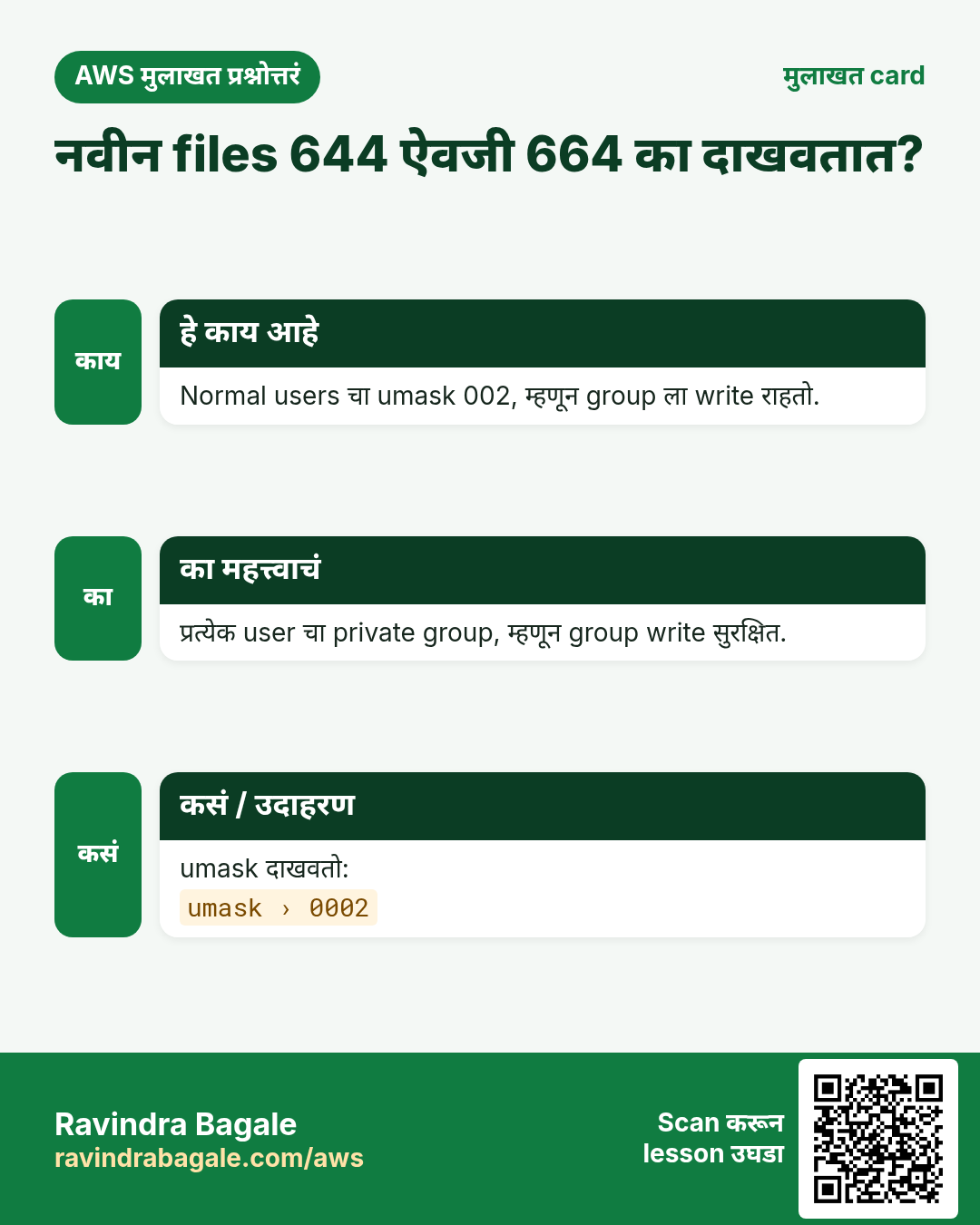
17. तुमच्या files 664 का दिसतात, 644 का नाही
का. तुम्ही तुमची screen 644 दाखवणाऱ्या pictures आणि docs शी जुळवाल. 664 कुठून येतं (Amazon Linux वरचा default umask) हे माहीत असलं की काही बिघडलंय असं वाटत नाही.
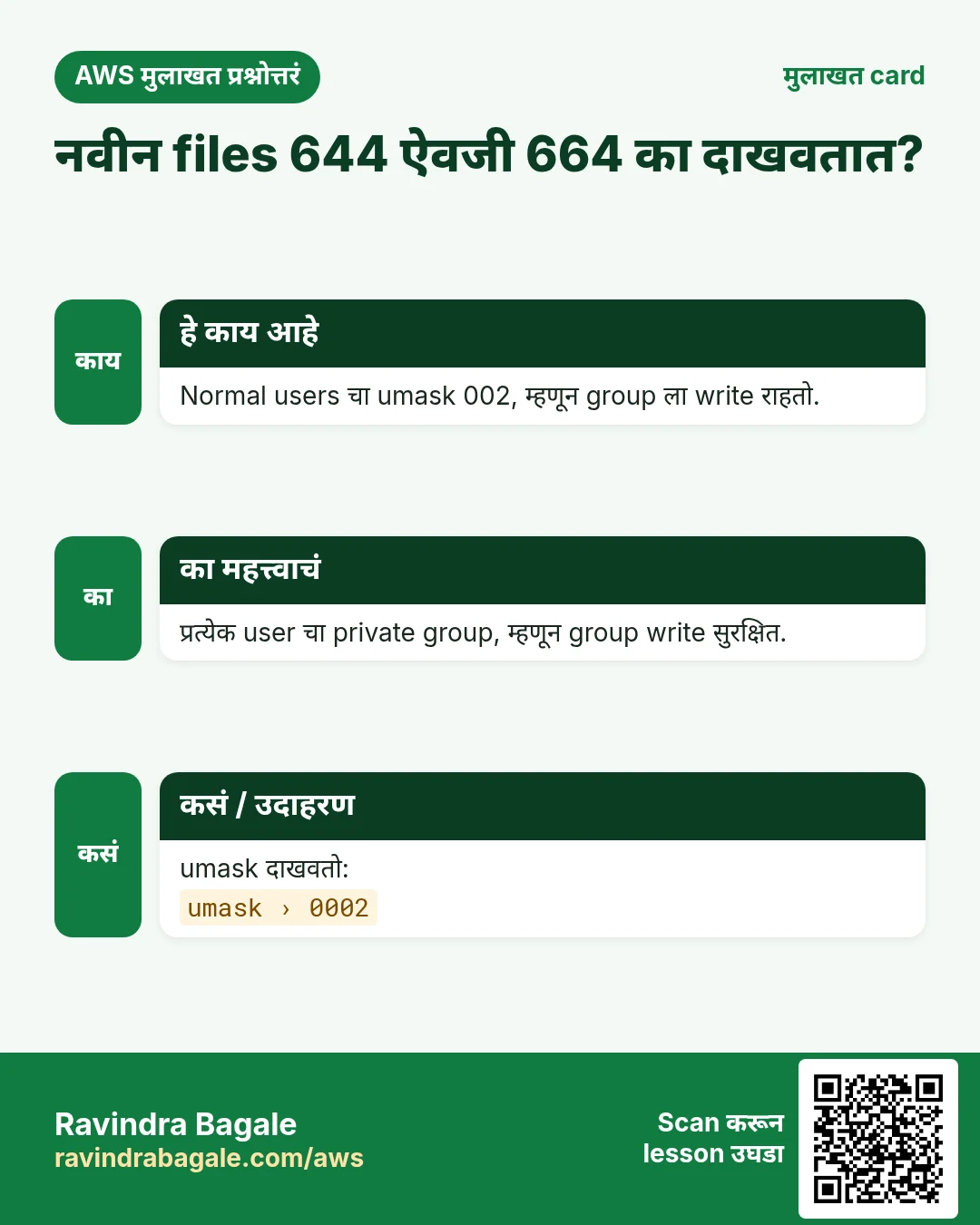
काय. Whiteboard च्या फोटोंमध्ये नवीन files rw-r--r-- दिसतात. Amazon Linux वर ec2-user म्हणून तुम्ही बनवलेल्या files rw-rw-r-- दिसतात. दोन्ही बरोबर; ते umask वर ठरतं, म्हणजे प्रत्येक नवीन file मधून permissions काढून घेणारी एक setting:
umask
0002
- नवीन file
rw-rw-rw-(666) पासून सुरू होते. ec2-userचा umask0002फक्त others चाwकाढतो →rw-rw-r--(664).- root चा umask
0022, जो group चाwपण काढतो →rw-r--r--(644). म्हणूनच section 8 मध्येsudo touchनेrw-r--r--बनली.
Amazon Linux ec2-user सारख्या users साठी 0002 वापरतं कारण प्रत्येक user चा स्वतःचा खाजगी group असतो, म्हणून group write safe असतं. बरेच दुसरे systems सगळ्यांसाठी 0022 वापरतात, त्यामुळे whiteboard च्या फोटोंमधलं 644 येतं.
आकड्यांमध्ये: r = 4, w = 2, x = 1, प्रत्येक set साठी बेरीज. rw- = 6, r-- = 4, rwx = 7. म्हणजे 664 = rw-rw-r--, आणि section 7 मधले 700/600 म्हणजे "फक्त owner".
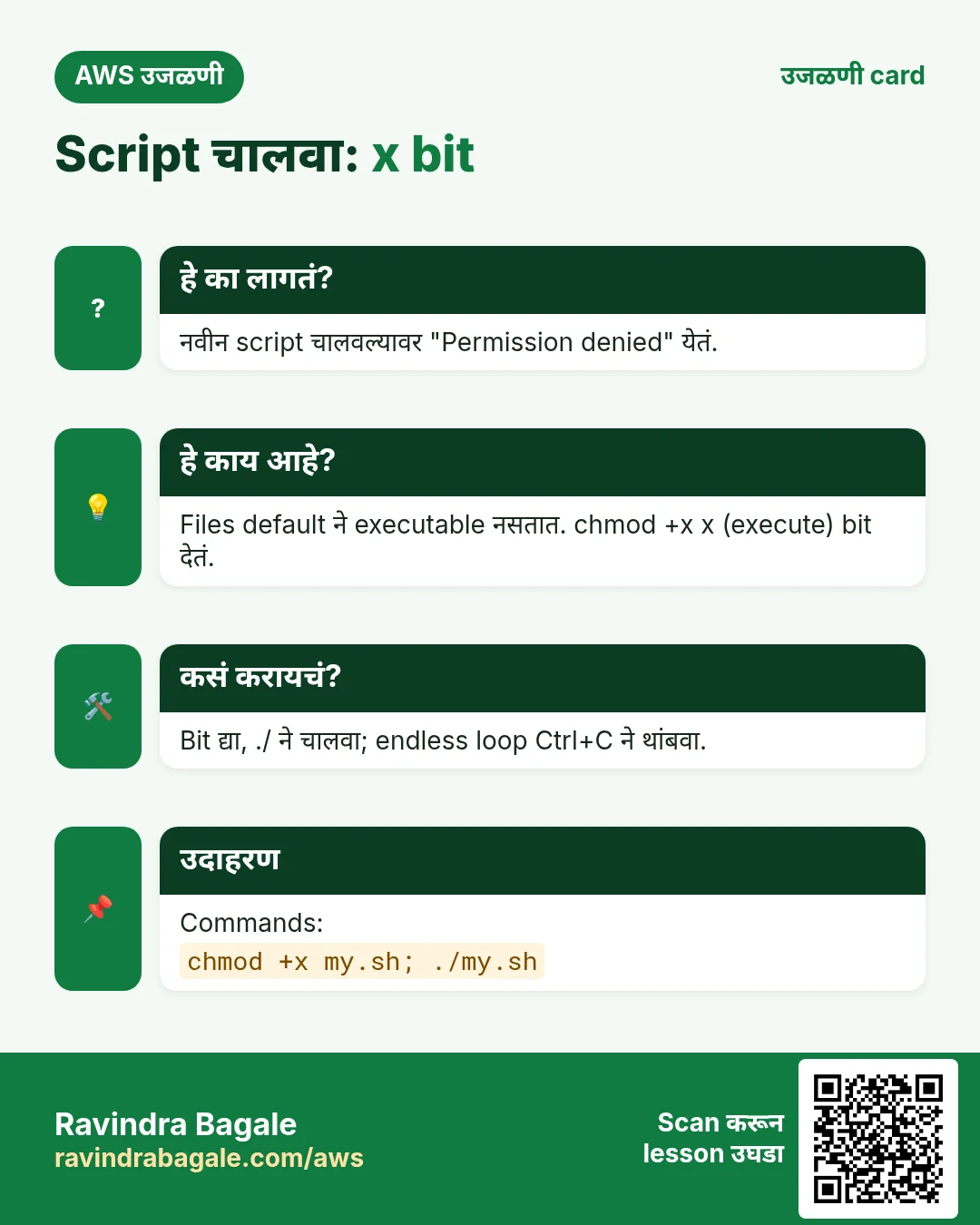
18. x bit आणि तुमचा पहिला shell script
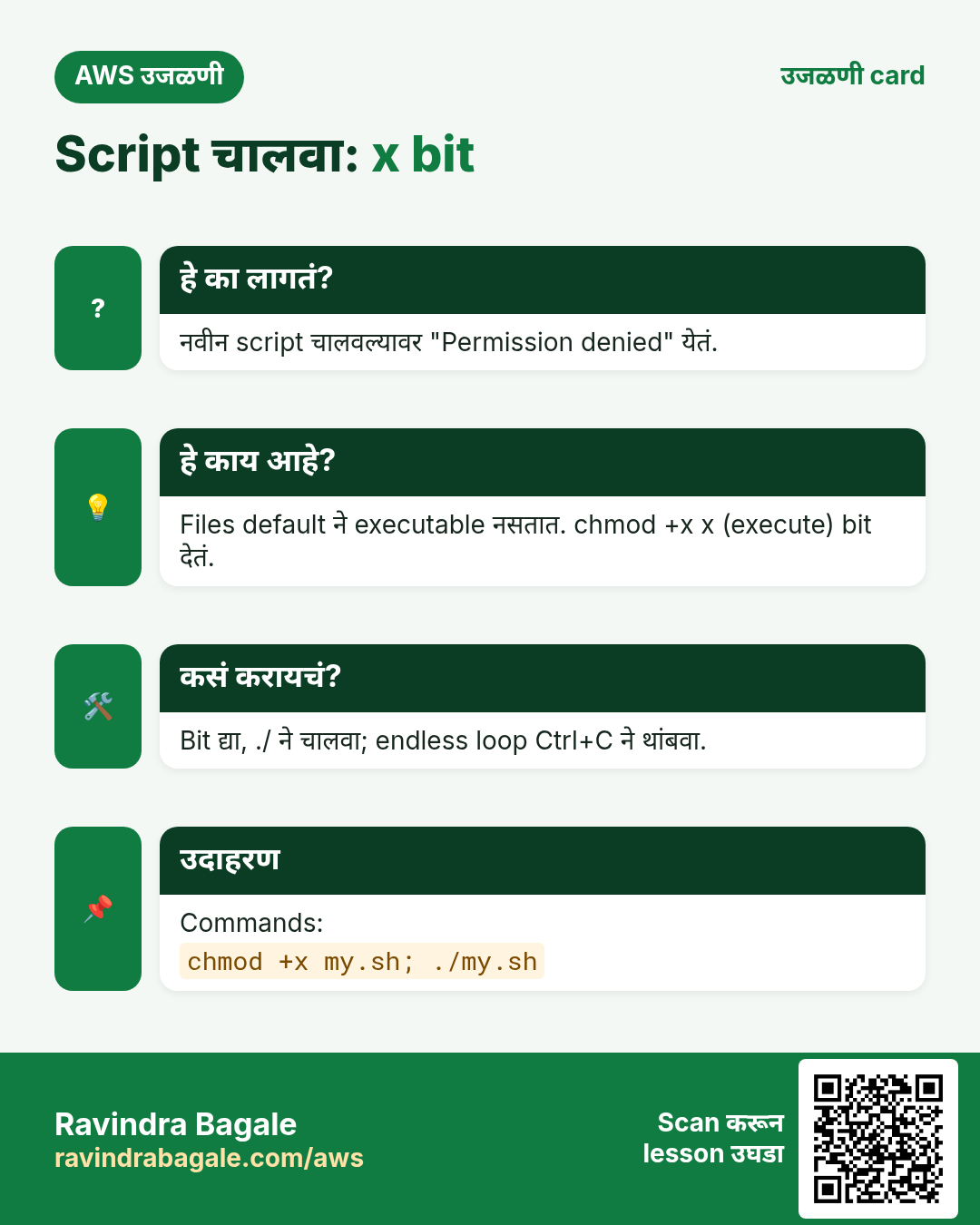
का. समजा तुम्ही रोज त्याच पाच commands type करता. त्या एकदाच एका file मध्ये लिहा, आणि ती file चालवा. ती file म्हणजे script, आणि ती चालवायला Linux ला x (execute) bit लागतो.
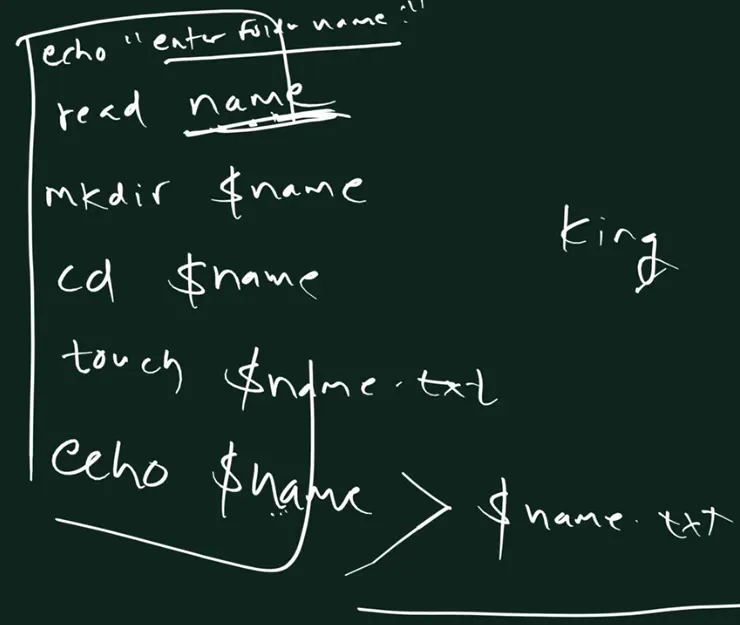
Whiteboard: पहिला script. echo "enter folder name", read name, mkdir $name, cd $name, touch $name.txt, echo $name > $name.txt. King हे prompt ला type केलेलं एक उदाहरण नाव आहे. या page वर #!/bin/bash आणि "$name" भोवती quotes जोडले आहेत.
लिहा: nano my.sh, या ओळी type करा, Ctrl+O, Enter ने save करा, आणि Ctrl+X ने बाहेर पडा:
#!/bin/bash
echo "Enter a folder name:"
read name
mkdir "$name"
cd "$name"
touch "$name.txt"
echo "$name" > "$name.txt"
ओळ by ओळ:
#!/bin/bash(shebang): ही file bash ने चालवा.echo: text परत दाखवतो.read name: तुम्ही काहीतरी type करेपर्यंत थांबतो, आणि तेnamevariable मध्ये ठेवतो."$name": तुम्ही type केलेली value. Quotes मुळे space असलेलं नाव एकाच तुकड्यात राहतं.mkdir,cd,touch: folder बनवा, त्यात जा, त्याच नावाची file बनवा.echo "$name" > "$name.txt": ते नाव त्या file मध्ये लिहा.
Classroom line
What does echo do? Whatever we tell it, it says back to us.
Class मधलं वाक्य
echo command काय करतो? आपण त्याला जे सांगतो ना, ते तो आपल्याला परत सांगतो.
Classroom line – हिंदी
"echo command kya karta hai, jo bhi hum usko bolte hai na wo hume return me bolta hai."
आधी x शिवाय चालवून बघा:
ls -l my.sh
-rw-rw-r--. 1 ec2-user ec2-user 120 Jan  5 10:15 my.sh
./my.sh
-bash: ./my.sh: Permission denied
Classroom line
Until we give it x permission, it won't execute.
Class मधलं वाक्य
जोपर्यंत आपण त्याला x permission देत नाही, तोपर्यंत तो execute होणार नाही.
Classroom line – हिंदी
"jab tak usko hum x permission nahi dete, tab tak wo execute nahi hoga."
Owner ला x द्या, आणि चालवा:
chmod u+x my.sh
ls -l my.sh
-rwxrw-r--. 1 ec2-user ec2-user 120 Jan  5 10:15 my.sh
./my.sh
Enter a folder name:
reels
ls reels
reels.txt
cat reels/reels.txt
reels
-rwxrw-r--: आता owner कडेxआहे. Colour असलेल्या terminal मध्ये नाव हिरवं होतं../my.sh:./म्हणजे "याच folder मधली file". ते नसेल तर bash फक्त नेहमीच्या command folders मध्ये शोधतो आणिcommand not foundम्हणतो.- तुम्ही
reelstype केलं; script ने folderreels, filereels/reels.txtबनवली, आणि त्यातreelsलिहिलं.
Figure 9. Animation: x bit नसताना ./my.sh Permission denied देतो; chmod u+x my.sh तो देतो; मग ./my.sh नाव विचारतो आणि folder व file बनवतो.
दोन गोष्टी लक्षात घ्या:
- Script संपल्यावर तुम्ही त्याच folder मध्ये असता.
cdscript च्या स्वतःच्या shell मध्ये झालं, तुमच्या नाही. - त्याच नावाने परत चालवलं तर
mkdirम्हणतोmkdir: cannot create directory ‘reels’: File exists.my notesसारखं दुसरं नाव देऊन बघा: quotes मुळे एकच folder मिळतो,my notes. Quotes नसते तरmkdir $nameने दोन folders बनले असते,myआणिnotes.
प्रत्येक bash script #!/bin/bash ने सुरू करा, आणि variables quote करा: mkdir "$name", cd "$name", touch "$name.txt". आणि read हा shell चा built-in command आहे (type read म्हणतो read is a shell builtin).
19. कधीच न संपणारा loop, आणि Ctrl+C
का. कधी ना कधी एखादा script किंवा command अडकतो. Terminal बंद न करता किंवा server reboot न करता तो थांबवायचा मार्ग म्हणजे Ctrl+C.
काय. Script कायम repeat होऊ शकतो. loop.sh बनवा:
#!/bin/bash
while true; do
  echo "Hello"
  sleep 1
done
while true; do ... done:trueखरं आहे तोपर्यंतdoआणिdoneमधल्या ओळी परत परत चालवा, म्हणजे कायम.sleep 1: प्रत्येक वेळी एक second थांबा.
चालवा:
chmod u+x loop.sh
./loop.sh
Hello
Hello
Hello
^C
तुम्ही Ctrl+C दाबेपर्यंत तो दर second ला Hello दाखवतो. Ctrl+C तुमच्या terminal मध्ये समोर चालू असलेला program थांबवतो.
Classroom line
Whenever you get stuck anywhere, cancel it: Ctrl+C.
Class मधलं वाक्य
कधीही कुठेही अडकलात, cancel करायचं, Ctrl C.
Classroom line – हिंदी
"kabhi bhi kuthe pan adakla, cancel karaycha, Ctrl C."
Loop while true; do (किंवा while :; do) असा लिहितात. Endless loop स्वतः धोकादायक नाही; तो फक्त दाखवतो की एखादा भरकटलेला script तुम्ही थांबवेपर्यंत चालत राहून CPU कसा खाऊ शकतो. म्हणूनच Ctrl+C लक्षात ठेवायचा.
20. Hands-on lab: एका server वर users, ownership आणि permissions
हा lab का. Permissions तुम्हाला अडवताना बघितल्याशिवाय समजत नाहीत. हा lab खरे users बनवतो, वेगवेगळ्या users ने files बनवतो, rights काढतो आणि परत देतो, आणि शेवटी सगळं साफ करतो.
- तुमची स्वतःची file वाचा
- Command:
cd && echo hello > my.txt && ls -l my.txt - काय दिसेल:
-rw-rw-r--. 1 ec2-user ec2-user 6 ... my.txt - Check करा: Owner आणि group दोन्ही
ec2-user. - का: File बनवणारा user तिचा owner असतो.
rw-rw-r--म्हणजे 664, Amazon Linux वर तुमच्या files चा default.
- Command:
- Root म्हणून file बनवा
- Command:
sudo touch root.txt && ls -l root.txt - काय दिसेल:
-rw-r--r--. 1 root root 0 ... root.txt - Check करा:
echo hi >> root.txt→-bash: root.txt: Permission denied - का:
sudocommand root म्हणून चालवतो, म्हणून result चा owner root, तुमच्या home मध्ये असला तरी. म्हणूनच रोजच्या files साठीsudoटाळायचा.
- Command:
- User बनवा
- Command:
sudo adduser ravi - काय दिसेल: काहीच नाही.
- Check करा:
id ravi→uid=1001(ravi) gid=1001(ravi) groups=1001(ravi) - का: फक्त root users add करू शकतो. Linux
ravigroup आणि/home/ravihome पण बनवतं, म्हणून Ravi च्या files बाकीच्यांपासून वेगळ्या राहतात.
- Command:
- तुम्ही कोण आहात ते बघा
- Command:
whoami - काय दिसेल:
ec2-user - Check करा:
whoतुमची स्वतःची login ओळ दाखवतो (ec2-user pts/0 ...). - का:
raviबनवल्याने तुम्ही बदलला नाहीत.whoamiम्हणजे तुमचा current user;whoम्हणजे login असलेले सगळे.
- Command:
- स्वतःचा write काढून टाका
- Command:
chmod u-w my.txt && echo more >> my.txt - काय दिसेल:
-bash: my.txt: Permission denied - Check करा:
ls -l my.txt-r--rw-r--ने सुरू होतं. - का:
u-wowner चा write काढतो. File तुमची असली तरी Linuxubits तपासतो आणि नकार देतो.
- Command:
- sudo ते दुर्लक्षित करतो ते बघा
- Command:
echo more | sudo tee -a my.txt - काय दिसेल:
more - Check करा:
cat my.txt→helloमगmore. - का: root
r w xchecks टाळतो.tee -aroot म्हणून शेवटी जोडतो; साधाsudo echo ... >> my.txtfail होईल, कारण>>तुमचा स्वतःचा shell करतो, root नाही.
- Command:
- Write परत द्या
- Command:
chmod u+w my.txt - काय दिसेल: काहीच नाही.
- Check करा:
ls -l my.txtपरत-rw-rw-r--ने सुरू होतं. - का: फक्त owner किंवा root
chmodकरू शकतो.my.txtतुमची आहे, म्हणूनsudoलागत नाही.
- Command:
- Root च्या file ला chmod करून बघा
- Command:
chmod u-w root.txt - काय दिसेल:
chmod: changing permissions of 'root.txt': Operation not permitted - Check करा:
ls -l root.txtबदललं नाही. - का: तुम्ही owner नाही. "Operation not permitted" म्हणजे "तुमची नाही"; "Permission denied" (bits नाही म्हणतात) पेक्षा वेगळं.
- Command:
- Group मधून share करा
- Command:
sudo adduser ramesh && sudo usermod -aG ravi ramesh - काय दिसेल: काहीच नाही.
- Check करा:
id rameshgroups=1002(ramesh),1001(ravi)ने संपतं. - का: आता Ravi ज्याला
g+wदेईल ते Ramesh edit करू शकतो,o+wने सगळ्या users साठी न उघडता.-aम्हणजे append; तो नसेल तर-GRamesh चे बाकी groups बदलून टाकतो.
- Command:
- Script लिहा आणि चालवा
- Command:
echo 'echo Hello from my script' > hello.sh && ./hello.sh - काय दिसेल:
-bash: ./hello.sh: Permission denied - Check करा:
chmod u+x hello.sh && ./hello.sh→Hello from my script - का: नवीन file ला
xनसतो, म्हणून Linux ती program म्हणून चालवत नाही.u+xफक्त owner ला, तुम्हाला, चालवू देतो; बाकी कोणाला नवीन काही मिळत नाही.
- Command:
- साफ करा
- Command:
sudo userdel -r ramesh && sudo userdel -r ravi && sudo rm -f root.txt && rm -f my.txt hello.sh - काय दिसेल: काहीच नाही.
- Check करा:
id ravi→id: 'ravi': no such user - का:
-rhome folder पण काढतो, म्हणून मालक नसलेल्या files मागे राहत नाहीत. Ramesh आधी, कारण तो Ravi च्या group चा member आहे.
- Command:
- sudo touch / sudo mkdir → owner root root
- Command:
cd ~ && sudo touch a.txt && sudo mkdir test && ls -l a.txt && ls -ld test - You should see: owner आणि group दोन्ही
root(उदा.root root). - Check:
sudoनसेल तरec2-user ec2-userदिसतं. - Why: Ownership = कोणती user command चालवते — class ने हे सिद्ध केलं.
- Command:
- chmod g+w ने group ला write
- Command:
touch share.txt && ls -l share.txt && chmod g+w share.txt && ls -l share.txt - You should see: group मध्ये
wयेतं (उदा.rw-rw-r--कडे). - Check: फक्त मध्यचे तीन bits — group.
- Why: Team एकच login न वापरता group write ने folder share करते.
- Command:
- दुसऱ्या user ला Permission denied
- Do:
ec2-userम्हणूनmkdir -p tatya && echo hello > tatya/tatya.txt && chmod 700 tatya. Practice user नेls -l tatyaआणिcat tatya/tatya.txt. - You should see:
Permission denied. - Check:
700= फक्त owner — इतर Linux users block. - Why: IAM ≠ Linux users; isolation साठी वेगळ्या accounts.
- Do:
- nano script + read prompt + चालवा
- Command:
nano my.sh— लिहा:#!/bin/bashread -p "Your name: " necho "Hello, $n"
Save: Ctrl+X, Y, Enter. मगchmod u+x my.sh && ./my.sh. - You should see:
Your name:prompt; नंतरHello, ….chmod u+xनसेल तर Permission denied येऊ शकतो. - Check: File वर
x= program म्हणून चालवा. - Why: Execute bit फक्त folders नाही — scripts लाही लागतो.
- Command:
21. घरी करायचे tasks
Try at home
Task 1: users
sudo adduserनेraviआणिrameshusers बनवा.id raviआणिls /homeने check करा./home/ravi/.ssh/authorized_keysset करा (section 7) आणि दुसऱ्या terminal मधूनraviम्हणून login करा.raviम्हणूनwhoami, मगtouch ravi.txtआणिls -lचालवा.ec2-userच्या terminal मध्येwhoआणिwचालवा.
Task 2: sudo
ec2-userम्हणूनtouch /a.txtकरून बघा. Error वाचा. मगsudoसोबत करा आणिls -l /a.txtने owner बघा.- Home मध्ये
touch x.txtआणिsudo touch y.txtकरा. Owner आणि permissions ची तुलना करा. sudo chown ec2-user:ec2-user y.txtनेy.txtस्वतःकडे परत घ्या.
Task 3: chmod
echo hello > my.txt, मगchmod u-r my.txtआणिcat my.txt. मगchmod u+r my.txt.chmod u-w my.txt, nano मध्ये उघडा, save करून बघा, Ctrl+X ने बाहेर पडा. मगchmod u+w my.txt.sudo touch u.txtआणिchmod u-w u.txtकरून बघा. कोणता error येतो, आणि का?
Task 4: groups आणि scripts
- Section 16 group
webआणि folder/srv/webघेऊन परत करा. my.shलिहा (section 18),chmod u+xच्या आधी आणि नंतर चालवा, आणि space असलेल्या नावाने test करा.loop.shलिहा, चालवा, आणि Ctrl+C ने थांबवा.
झालं की sudo userdel -r ravi आणि sudo userdel -r ramesh ने practice users काढून टाका, मग instance stop करा (परत वापरणार नसाल तर terminate).
Common errors आणि fixes
| Error / symptom | Fix |
|---|---|
./script.sh ला Permission denied | chmod u+x script.sh. |
sudo nano नंतर edit नाही | File root-owned — sudo chown ec2-user:ec2-user file किंवा sudo ने edit. |
| Root च्या file वर chmod | Owner/rootच बदलू शकतो — गरज असेल तर sudo. |
| Teammate write करू शकत नाही | Same group + chmod g+w (+ folder x). |
| IAM आणि Linux user गल्लत | IAM = AWS Console/API. Linux user = OS मधला account. |
FAQ
Q. User च्या नावाचं group का?
Default private group — share करेपर्यंत files तुमच्याच.
Q. sudo ने कायम root?
नाही. एक command (किंवा थोडी cache). मग पुन्हा तुम्ही.
Q. Folder वर r vs x?
r = ls ने नावं. x = cd / traverse. Normal browse साठी दोन्ही.
Q. umask?
नवीन file बनताना default मधून काढलेले bits — म्हणून अनेकदा 664.
Recap
थोडक्यात
ls -l: type, मग user (owner), group आणि others साठीr w x, मग owner चं नाव आणि group चं नाव.- सगळ्यांचा एकच
ec2-userकोणी काय केलं ते लपवतो. प्रत्येकाला स्वतःचा Linux user द्या. - IAM users AWS account वर काम करतात; Linux users server च्या आत.
- Default users: root आणि
ec2-user(Amazon Linux),ubuntu,centos(CentOS) किंवाadmin(Debian). root चं home/root.$= नेहमीचा user,#= root. sudo adduser raviuser, groupraviआणि/home/raviबनवतो. लांबचा रस्ता:sudo su,adduser ravi,exit.raviम्हणून SSH साठी/home/ravi/.ssh/authorized_keysमध्ये key लागते, ownerravi, आणि700/600.touch→ ownerec2-user;sudo touch→ ownerroot.whoami= तुम्ही;who= login असलेले सगळे;w= सगळे आणि uptime, load, ते काय चालवतात.sudoशिवायec2-userफक्त/home/ec2-userच्या आत लिहू शकतो.sudoफक्त home च्या बाहेर.chmod u-r,u+r,u-w,u+wowner चे bits बदलतात. Group कडे जास्त असलं तरी owner ला फक्तubits लागू.- root checks ओलांडतो.
chmodफक्त owner किंवा root: नाहीतर "Operation not permitted". - Group सोबत share:
groupadd,usermod -aG,chgrp,chmod g+w, मग परत login. - तुमच्या files
664कारण umask0002; root च्या644(umask0022). - Script ला
#!/bin/bash, quote केलेलं"$name",chmod u+x, आणि चालवायला./my.sh. - Endless loop म्हणजे virus नाही. Ctrl+C तो थांबवतो. Nano Ctrl+X ने बंद होतो.
Samjla ka? Ghari don users banva, tyancha group banva, ani pahila script swatah chalvun bagha.
Ravindra Bagale, trainer: linkedin.com/in/ravindra-bagale. User, group, folder आणि file ची नावं (ravi, ramesh, reels, my.txt, my.sh वगैरे) शिकण्यासाठीची उदाहरणं आहेत. Commands आणि messages box वर GNU coreutils, bash, nano आणि shadow-utils ने तपासले, आणि Amazon Linux 2023 server च्या settings शी जुळवले (adduser → useradd, home folders 700, umask 0002, nano 8.3); prompt मधला hostname, who/w मधले IP addresses आणि ls -l मधल्या dates उदाहरण म्हणून आहेत.
सराव Tasks
New York News Daily हा न्यूयॉर्क मधला मीडिया व्यवसाय आहे. Rachel Cohen त्यांचं IT व cloud काम पाहतात. त्यांचे पैसे USD मध्ये मोजले जातात आणि AWS resources us-east-1 Region मध्ये चालतात. खालच्या tasks मध्ये तुम्ही या lesson मध्ये शिकलेलं वापरून त्यांची खरी कामं करता. सगळी नावं, account IDs, IP addresses व numbers सरावासाठी काल्पनिक आहेत.
0 / 10
सोपं Team group बनवा
का: Groups मुळे अनेक users ना एकत्र access देता येतो.
काय करायचं: nynewsdaily-dev नावाचा group बनवा.
- हे काम करणारा Linux command शोधा.
- Task ला लागणारे options (उदा. -r, -h) जोडा.
- File नावं, folders किंवा users योग्य क्रमाने लिहा.
- System files/users बदलत असाल तर sudo वापरा. Check answer दाबा.
सोपं दुसऱ्या user वर switch करा
का: खऱ्या user म्हणून test केल्यास त्यांना काय करता येतं ते कळतं.
काय करायचं: rachel user वर पूर्ण login environment सह switch करा.
- हे काम करणारा Linux command शोधा.
- Task ला लागणारे options (उदा. -r, -h) जोडा.
- File नावं, folders किंवा users योग्य क्रमाने लिहा.
- System files/users बदलत असाल तर sudo वापरा. Check answer दाबा.
सोपं SSH key file सुरक्षित करा
का: इतर users वाचू शकणारी key file SSH वापरत नाही.
काय करायचं: nynewsdaily-key.pem फक्त owner ला वाचता येईल असं करा (write नाही, इतरांना काहीच नाही).
- हे काम करणारा Linux command शोधा.
- Task ला लागणारे options (उदा. -r, -h) जोडा.
- File नावं, folders किंवा users योग्य क्रमाने लिहा.
- System files/users बदलत असाल तर sudo वापरा. Check answer दाबा.
सोपं Web file च्या सामान्य permissions द्या
का: Web files सगळ्यांना वाचता याव्यात, पण फक्त owner ला लिहिता याव्यात.
काय करायचं: index.html ला permissions द्या: owner read+write, group read, others read (numbers वापरा).
- हे काम करणारा Linux command शोधा.
- Task ला लागणारे options (उदा. -r, -h) जोडा.
- File नावं, folders किंवा users योग्य क्रमाने लिहा.
- System files/users बदलत असाल तर sudo वापरा. Check answer दाबा.
सोपं User चा password set करा
का: Password set केल्याशिवाय नवा user password ने login करू शकत नाही.
काय करायचं: rachel user चा password set करा.
- हे काम करणारा Linux command शोधा.
- Task ला लागणारे options (उदा. -r, -h) जोडा.
- File नावं, folders किंवा users योग्य क्रमाने लिहा.
- System files/users बदलत असाल तर sudo वापरा. Check answer दाबा.
मध्यम Folder web server user ला द्या
का: Upload folder nginx च्या मालकीचा नसेल तर uploads "permission denied" ने fail होतात.
काय करायचं: /var/www/nynewsdaily/uploads व आतल्या सगळ्याचे owner user nginx व group nginx करा.
- हे काम करणारा Linux command शोधा.
- Task ला लागणारे options (उदा. -r, -h) जोडा.
- File नावं, folders किंवा users योग्य क्रमाने लिहा.
- System files/users बदलत असाल तर sudo वापरा. Check answer दाबा.
मध्यम User ला sudo rights द्या
का: Amazon Linux वर wheel group चे members sudo वापरू शकतात.
काय करायचं: rachel ला wheel group मध्ये जोडा, बाकीचे groups न काढता.
- हे काम करणारा Linux command शोधा.
- Task ला लागणारे options (उदा. -r, -h) जोडा.
- File नावं, folders किंवा users योग्य क्रमाने लिहा.
- System files/users बदलत असाल तर sudo वापरा. Check answer दाबा.
मध्यम पूर्ण folder च्या permissions ठीक करा
का: Web server ला आत जाण्यासाठी folders ला x bit लागतो. -R आतल्या सगळ्यावर लागू करतो.
काय करायचं: /var/www/nynewsdaily व त्यातल्या सगळ्यावर 755 permissions द्या.
- हे काम करणारा Linux command शोधा.
- Task ला लागणारे options (उदा. -r, -h) जोडा.
- File नावं, folders किंवा users योग्य क्रमाने लिहा.
- System files/users बदलत असाल तर sudo वापरा. Check answer दाबा.
मध्यम Home folder सह user बनवा
का: प्रत्येकाला स्वतःचं login, home folder व shell असावं.
काय करायचं: rachel user बनवा, home folder सह व login shell /bin/bash.
- हे काम करणारा Linux command शोधा.
- Task ला लागणारे options (उदा. -r, -h) जोडा.
- File नावं, folders किंवा users योग्य क्रमाने लिहा.
- System files/users बदलत असाल तर sudo वापरा. Check answer दाबा.
मध्यम Permission number
का: Key files private असाव्यात.
काय करायचं: Owner ला read+write व इतरांना काहीच नाही, chmod number?
- Task मधले numbers लिहून घ्या.
- कागदावर step by step काढा.
- Box मध्ये फक्त final उत्तर लिहा.
- Check answer दाबा.
झटपट उजळणी cards
हा lesson दोन मिनिटांत revise करा. Cards phone वर save करा किंवा PNG download करा. प्रत्येक card वरचा QR त्याचा lesson उघडतो.
अजून cards: Ravi Sir's Cards.