Amazon EC2 म्हणजे काय आणि ते कसं काम करतं
चला, सुरू करूया. मागच्या chapter मध्ये आपण सात steps मध्ये आपला पहिला EC2 server launch केला. आता तो box उघडून आत बघू. Launch वर click केल्यावर AWS नक्की काय काय जोडतं? तुमचा public IP नक्की कुठे राहतो? Server stop किंवा terminate केल्यावर तुमच्या data चं आणि bill चं काय होतं? मग आपल्या laptop वरून SSH ने server मध्ये login करू, step by step, आणि जे errors हमखास येतात ते fix करू. शेवटी त्या server वरच्या operating system ची, Linux ची, ओळख करून घेऊ. आधी नीट बघा, मग घरी प्रत्येक step करून बघा.
या class मध्ये काय शिकणार
- Launch च्या 7 steps ची छोटी उजळणी, आणि प्रत्येक project ला वेगळा key pair
- Pending मध्ये काय होतं: EC2 compute, EBS disk आणि ENI
- ENI: तुमचे private आणि public IP कुठे राहतात
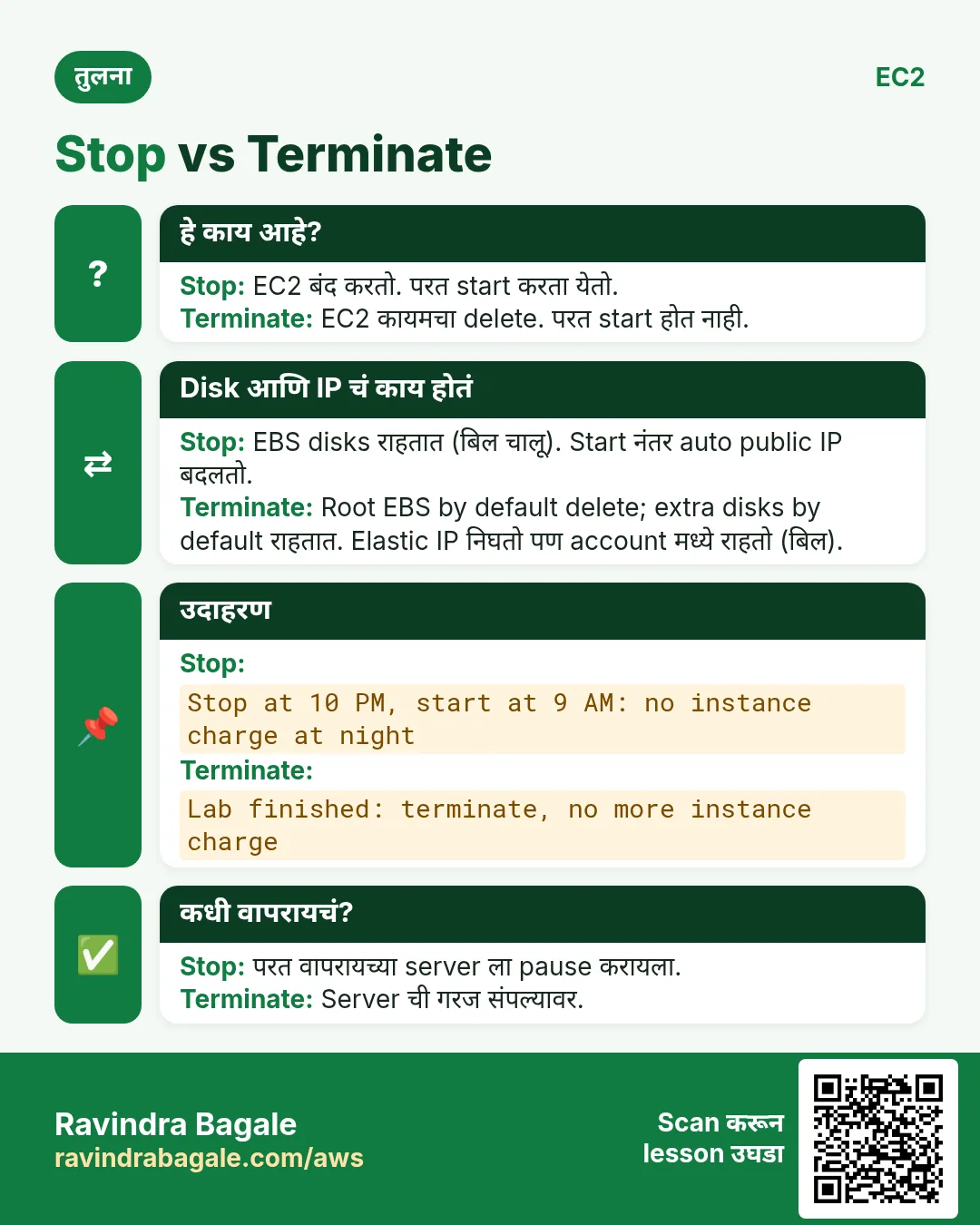
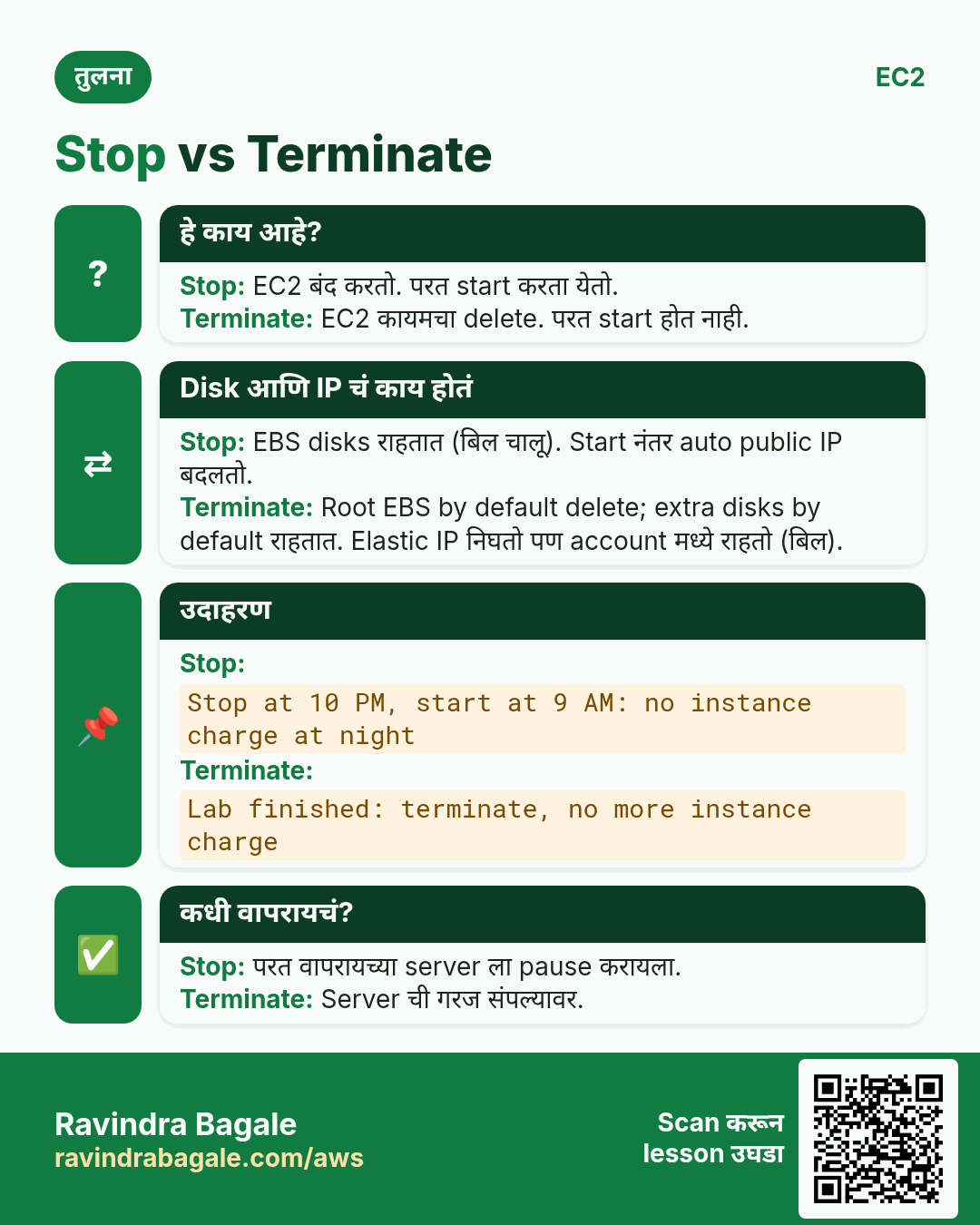
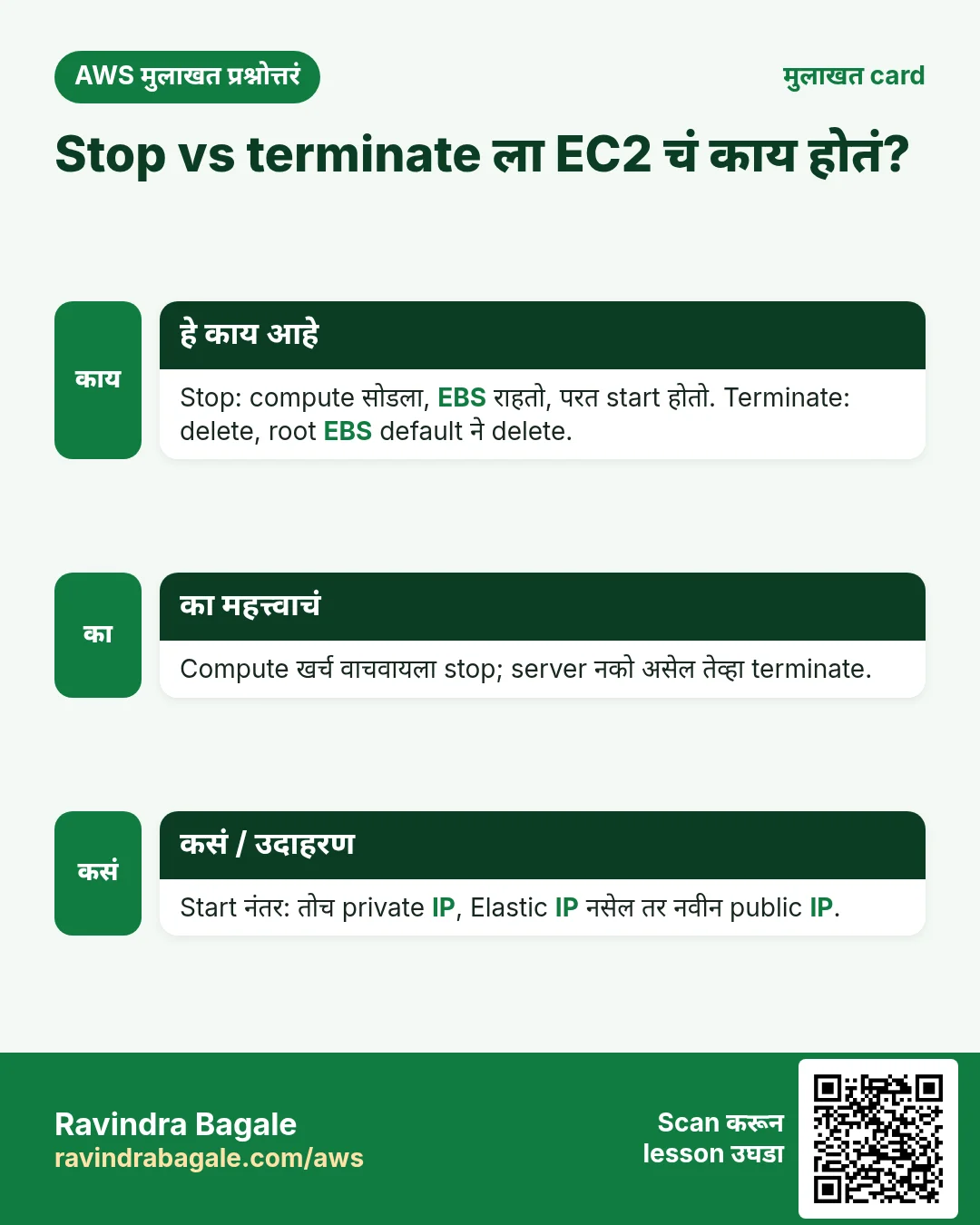
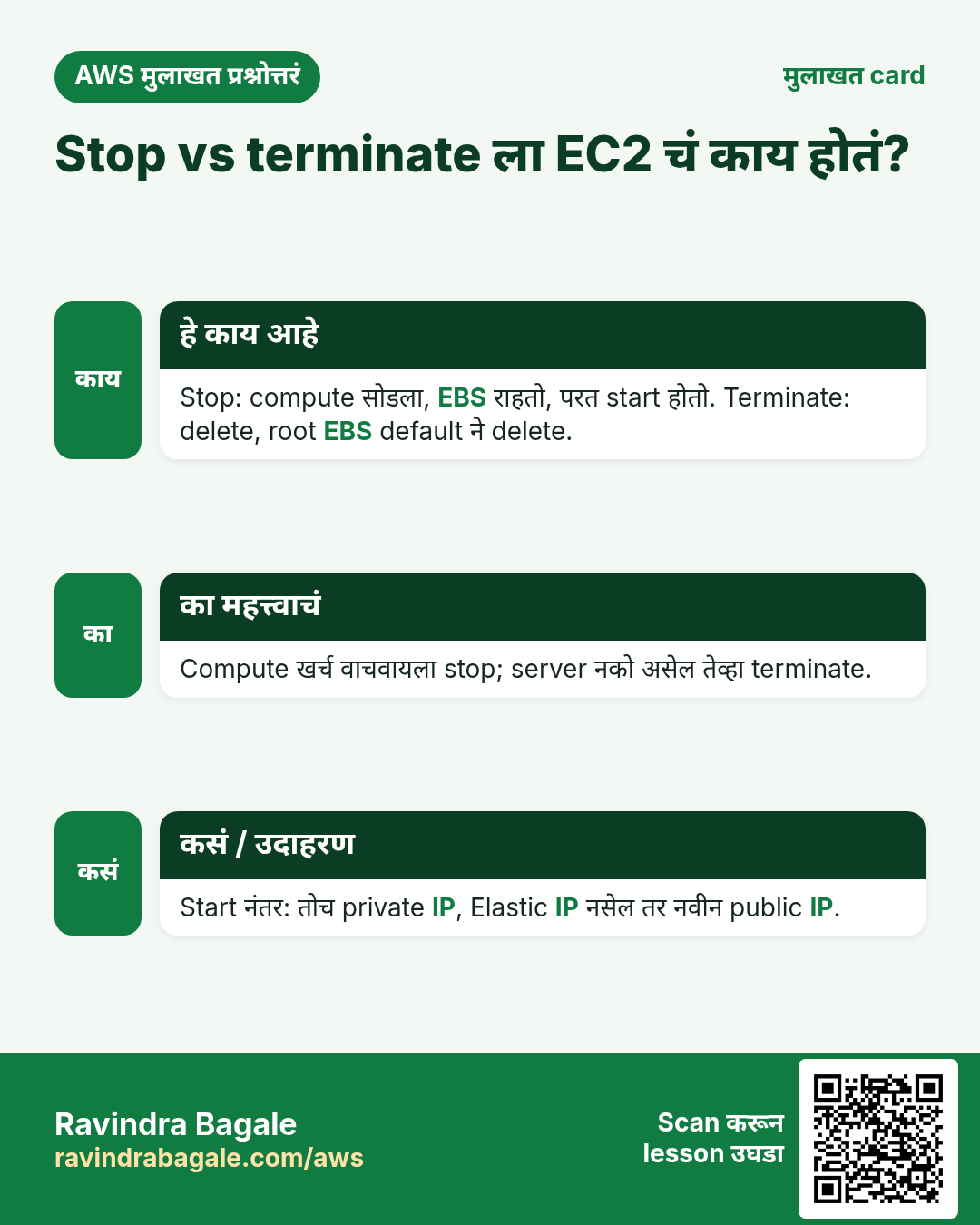
- Stop च्या आत: AWS compute परत घेतं
- परत start: काय टिकतं आणि काय बदलतं (public IP, private IP, Elastic IP)
- खऱ्या gp3 किमतींसोबत EBS चं bill, आणि public IPv4 चा charge
- Terminate च्या आत
- Instance state diagram (interview चा लाडका प्रश्न)
- Stop किंवा terminate करण्याआधी backup, आणि तो automate कसा करायचा
- परत launch, आणि status checks (2/2 की 3/3)
- Instance summary page
- PowerShell बरोबर folder मध्ये उघडणं
- ssh command तुकड्या तुकड्याने बनवणं
- Login, पहिले commands, आणि logout
- Mac आणि Linux: chmod 400
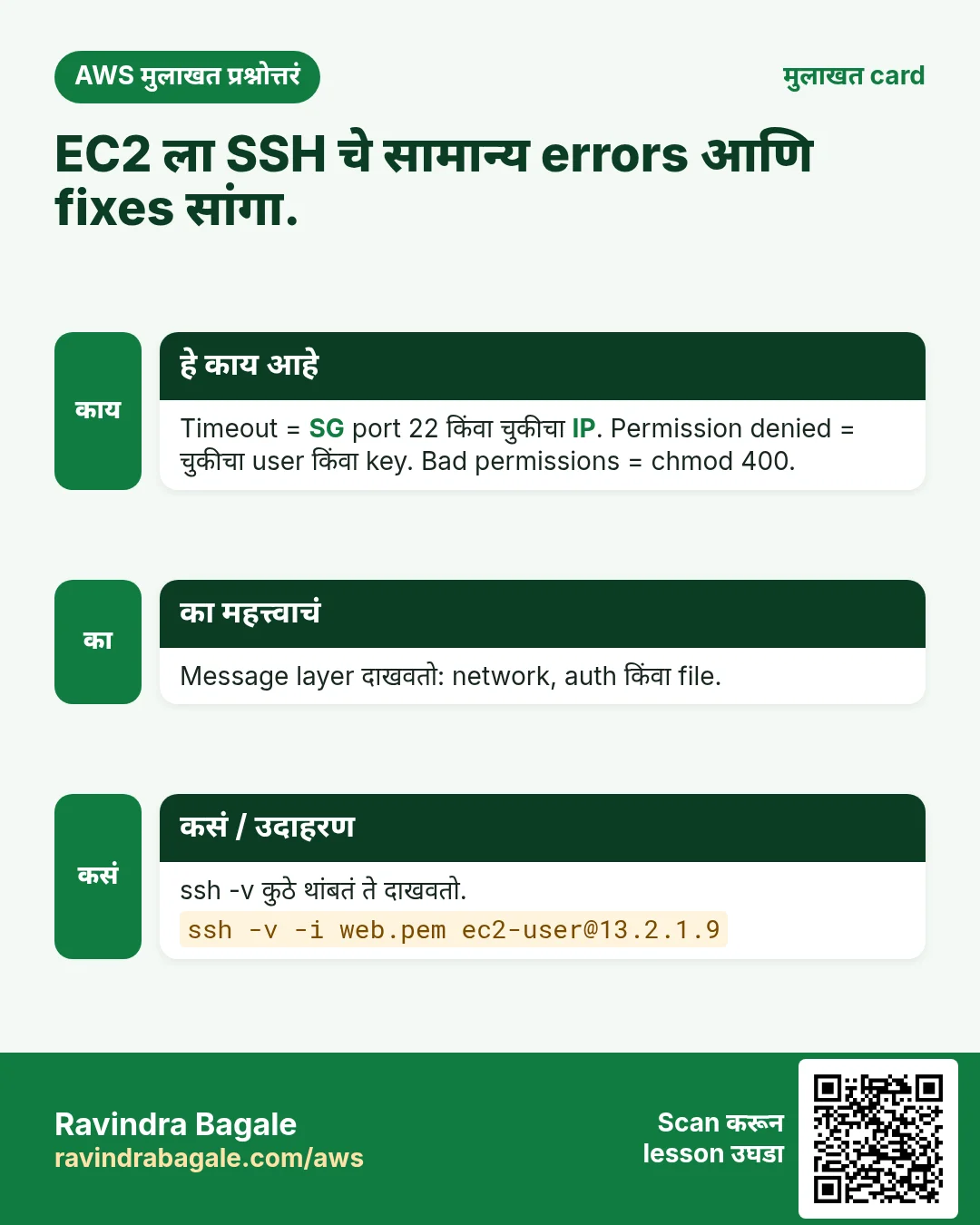
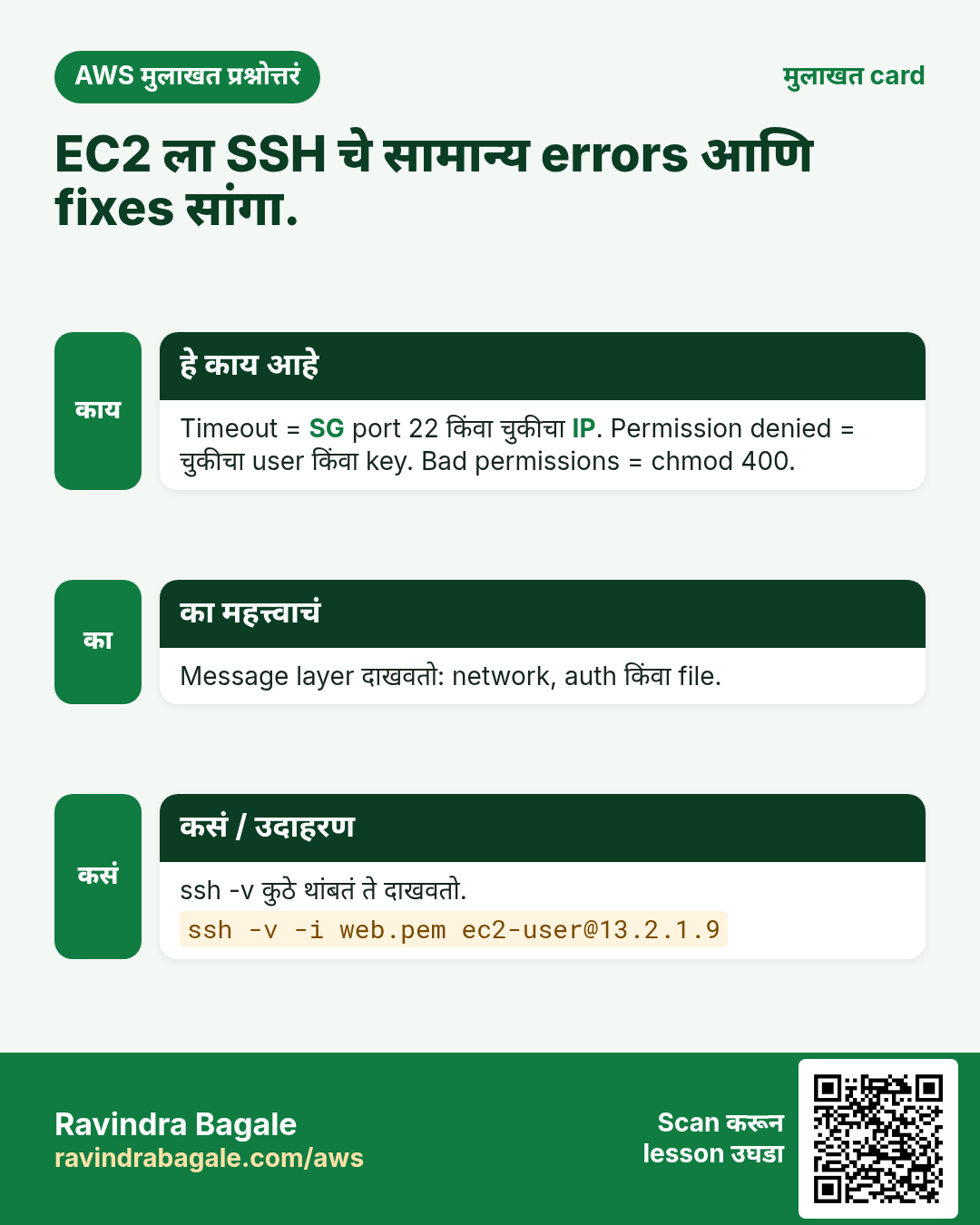
- SSH चे नेहमीचे errors आणि त्यांचे fixes
- आत जायचे दुसरे रस्ते: Connect page आणि EC2 Instance Connect
- Linux म्हणजे काय: files आणि folders, आणि Windows मधली कामं Linux commands मध्ये
- Distributions, आणि Linux खरं कसं जन्मलं
- Kernel, आणि computers binary का वापरतात
- Homework
1. छोटी उजळणी: launch च्या 7 steps
का. इथे जे काही करणार ते मागच्या chapter मध्ये launch केलेल्या server वरच उभं आहे. इथे थोडक्यात उजळणी. पूर्ण step-by-step मागच्या chapter मध्ये आहे: AWS IAM User, Root User आणि MFA: तुमचा पहिला EC2 Instance launch करा.
काय. Launch page चे सात भाग, जास्तीच्या notes सोबत:
- Name and tags. Optional आहे, पण प्रत्येक server ला नाव द्या. ही शिस्त आहे.
- AMI (operating system). Amazon Linux, Ubuntu, Debian, Fedora, SUSE, Red Hat आणि बाकी. Commands बहुतेक सगळीकडे सारखेच. Package ची नावं बदलू शकतात (section 20).
- Instance type. Practice साठी 1 किंवा 2 vCPU आणि 1 GiB RAM पुरे. तुमच्या account साठी Free tier eligible लिहिलेला type घ्या: 15 July 2025 किंवा नंतर बनवलेल्या accounts साठी
t3.micro; जुन्या accounts साठीt2.microकिंवाt3.micro. - Key pair. Password शिवाय login. ही 2048-bit RSA key आहे, जी तुम्ही कोण ते सिद्ध करते.
- Security group. Inbound ports उघडेपर्यंत बंदच असतात. SSH साठी port 22 उघडतो.
- Storage. Amazon Linux चा root volume 8 GiB पासून सुरू होतो. जास्तीचे EBS volumes म्हणजे जास्तीचे USB drives; gp3 volume 1 GiB इतका छोटा पण असू शकतो.
- Number of instances. प्रत्येक instance म्हणजे steps 1 ते 6 चा clone.
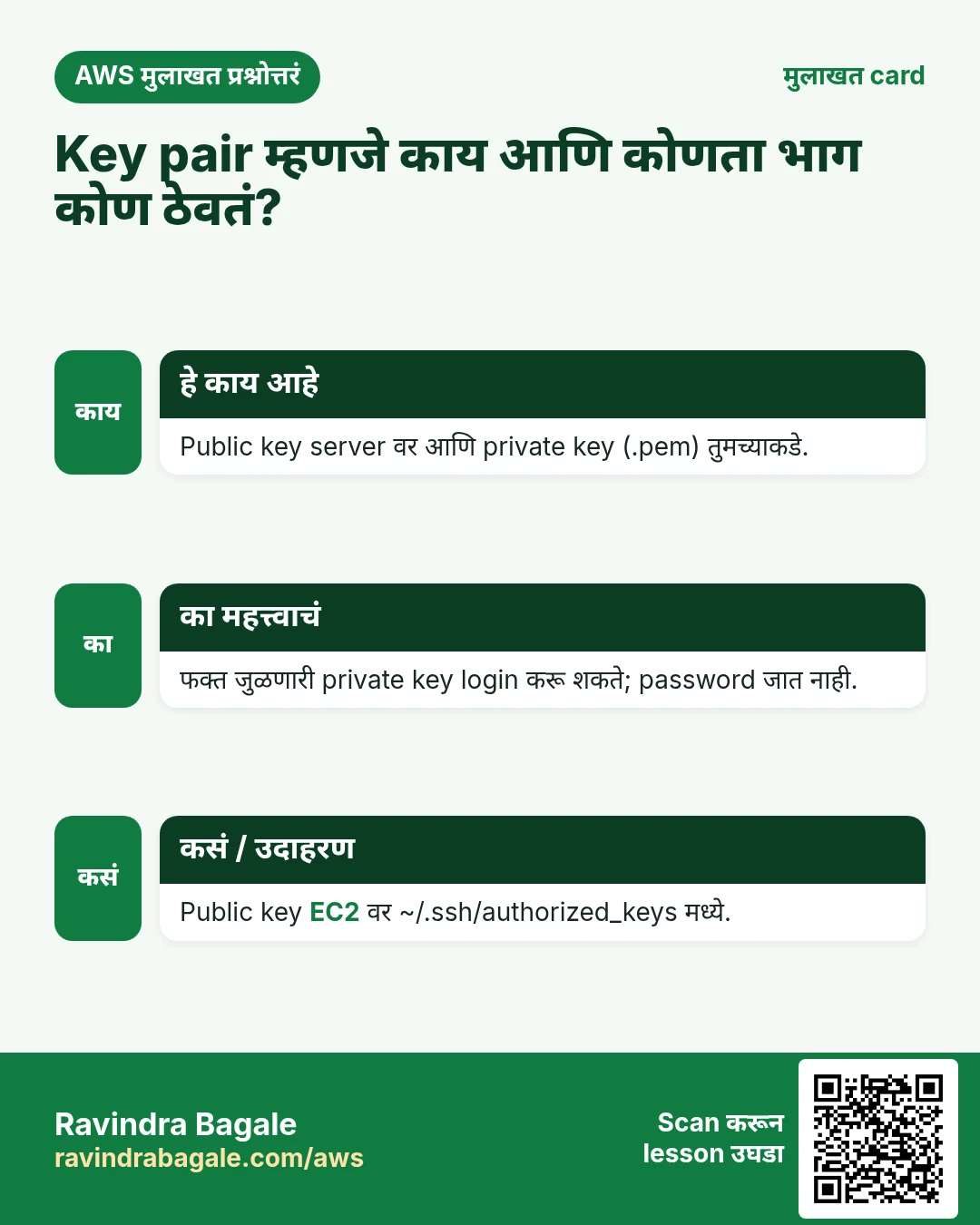
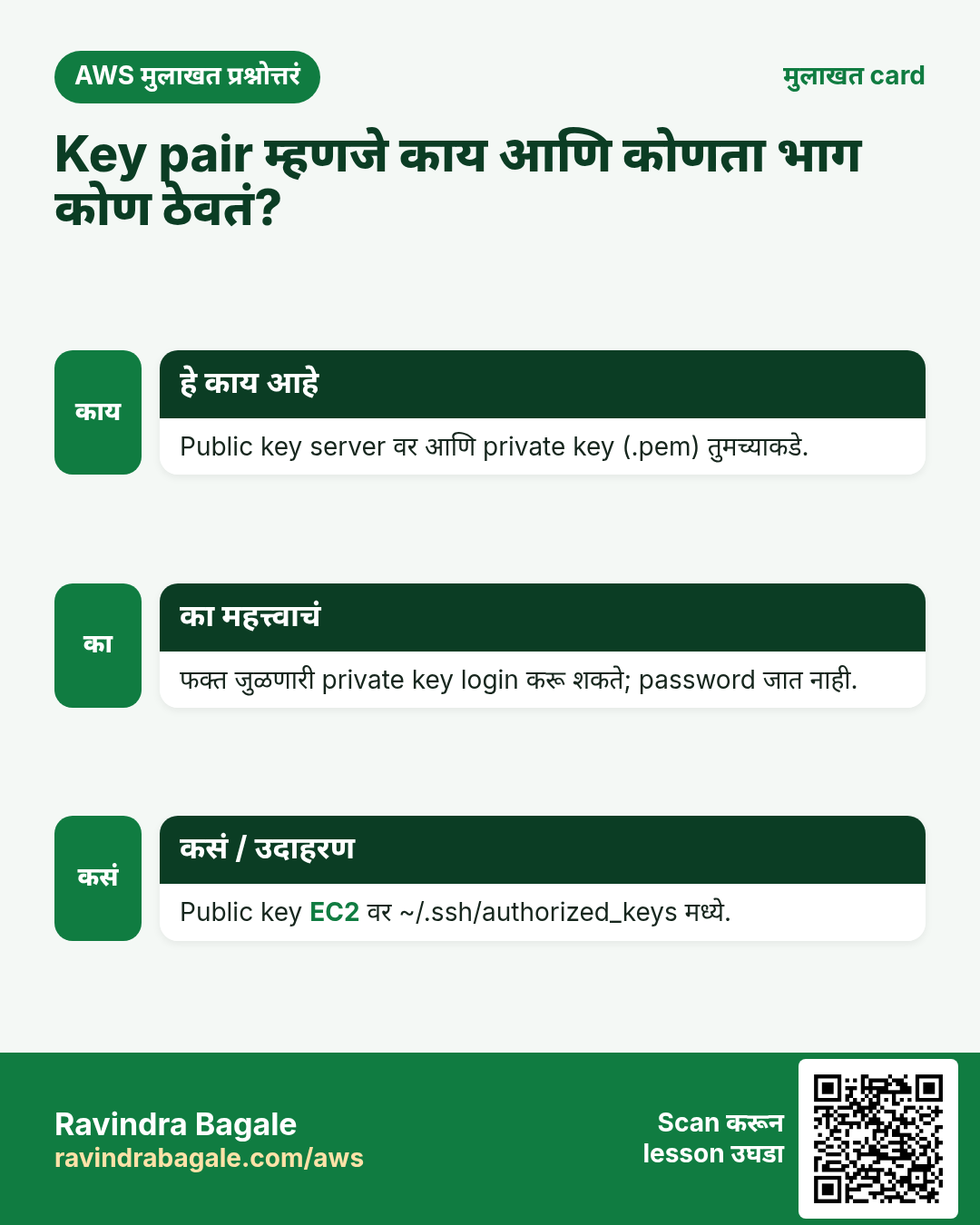
प्रत्येक project ला एक key pair. एकच security group किंवा एकच key pair खूप servers ना वापरता येतो. पण वापरावा का? ही गोष्ट बघा.
उदाहरण: 100 servers, एक key.
- समजा तुमच्या company चे 100 servers आहेत: 50 project A चे आणि 50 project B चे.
- सगळे 100 एकाच key pair ने launch केले:
company.pem. - Project A च्या एका developer चा laptop हरवला. त्यात ती
.pemfile आहे. - ज्याच्याकडे ती file आहे, तो सगळ्या 100 servers वर login करायचा प्रयत्न करू शकतो.
- आता समजा project A ने
project-a.pemआणि project B नेproject-b.pemवापरली. - तोच हरवलेला laptop फक्त project A चे 50 servers धोक्यात आणतो. Project B सुरक्षित.
- 100 धोक्यात → 50 धोक्यात: एका साध्या सवयीने नुकसान निम्मं.
Figure 1. समजा 100 servers एकच key pair share करतात: एक key leak झाली की सगळे 100 धोक्यात. प्रत्येक project ला वेगळा key pair असेल, तर key A leak झाली तरी फक्त project A चे 50 servers धोक्यात.
CentOS Linux बंद झालं आहे (version 7 चा end of life 30 June 2024 ला झाला). CentOS सारख्या server साठी Rocky Linux, AlmaLinux किंवा CentOS Stream वापरा.
2. Pending मध्ये काय होतं: तीन भाग एकत्र येतात
का. Launch instance वर click केल्यावर थोडा वेळ state Pending दिसते. साधारण 10 ते 15 seconds लागतात. त्या वेळात AWS काय करतं हे कळलं, की पुढचं stop, start आणि billing सगळं आपोआप समजतं.
काय. AWS तीन वेगवेगळे भाग जोडतं:
- EC2 compute. तुमच्या instance type चे फक्त RAM आणि CPU, Availability Zone मधल्या एका physical host वर. EC2 = Elastic Compute Cloud.
- EBS volume. Disk (EBS = Elastic Block Store). आपल्या server साठी: 8 GiB gp3. ही वेगळी AWS service आहे, AWS च्या network वरून compute ला जोडलेली.
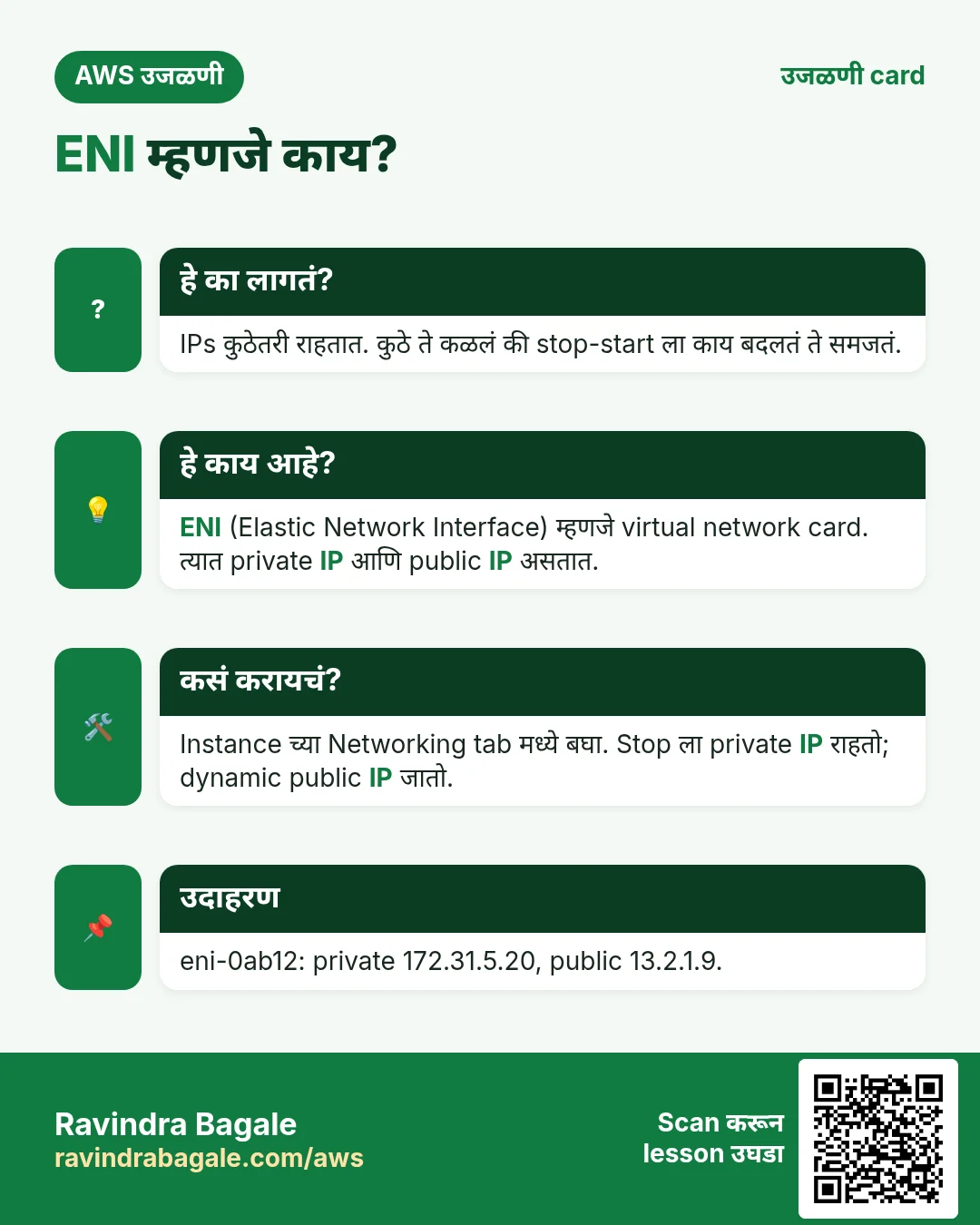
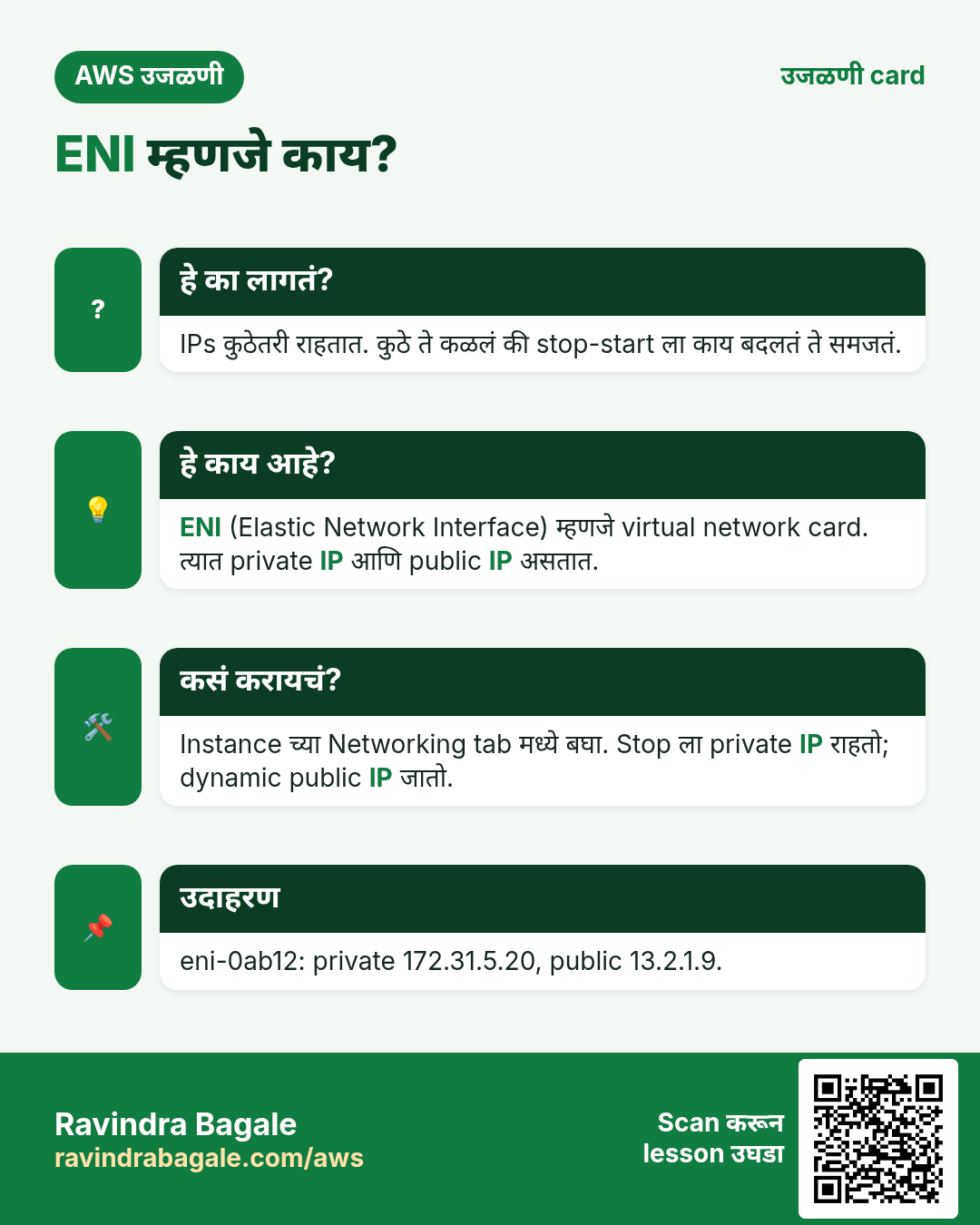
- ENI. Elastic Network Interface: server चं network card. तुमचे private आणि public IP addresses ENI चे असतात.
तिन्ही जोडले गेले की state Running होते.
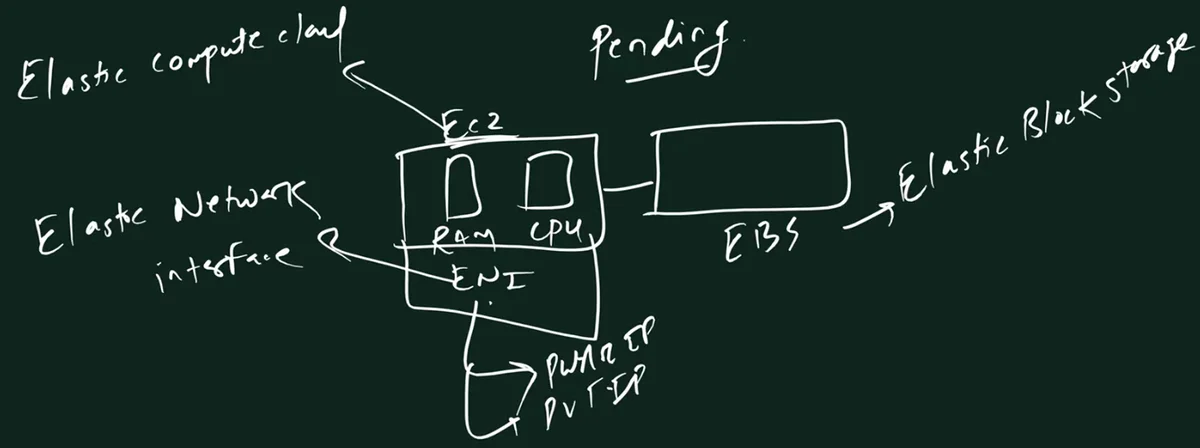
Whiteboard: EC2 (Elastic Compute Cloud) म्हणजे फक्त RAM आणि CPU. EBS (Elastic Block Store; board वर "storage" लिहिलं आहे) म्हणजे disk, त्याला जोडलेली. ENI (Elastic Network Interface) compute सोबत असतो आणि public आणि private IP घेऊन असतो.
Figure 2. Animation: Pending मध्ये EC2 compute (RAM आणि CPU), EBS volume आणि ENI एकत्र येतात, मग state Running दिसते. Pending चे पैसे लागत नाहीत.
उदाहरण: bill कधी सुरू होतं?
- तुम्ही 10:00:00 ला Launch केलं.
- Pending 15 seconds चाललं. Pending मध्ये AWS instance चे पैसे घेत नाही.
- 10:00:15 ला state Running. Billing आता सुरू, per second, कमीत कमी 1 minute.
- तुम्ही 10:30:15 ला terminate केलं. Billed वेळ: 30 minutes.
- N. Virginia मध्ये
t3.micro$0.0104 per hour: 0.5 × $0.0104 = $0.0052.
3. ENI: तुमचे IP addresses कुठे राहतात
का. लोक म्हणतात "माझ्या server चा IP". खरं तर IP server च्या network interface वर, म्हणजे ENI वर असतो. Server stop आणि start करताना हे महत्त्वाचं ठरतं.
काय. Laptop चं उदाहरण.
- तुमच्या laptop ला Ethernet port असतो. Cable लावली की network त्या connection ला IP address देतं.
- तुमच्या EC2 instance ला ENI असतो. मुख्य ENI ला primary network interface म्हणतात (Linux च्या आत
eth0). - ENI कडे private IPv4 address (subnet मधून; default VPC
172.31.x.xवापरतं) असतो, आणि instance ला मिळाला असेल तर public IPv4 address.
Figure 3. Laptop चा Ethernet port त्याचा IP घेऊन असतो. EC2 instance चा ENI (eth0) त्याचा private IPv4 आणि public IPv4 घेऊन असतो. दाखवलेले addresses उदाहरणं आहेत.
उदाहरण: दोन addresses, दोन कामं.
- समजा तुमच्या server च्या ENI चा private IP
172.31.5.10आणि public IP3.3.3.3आहे (उदाहरणाचे आकडे). - त्याच VPC मधला दुसरा server त्याच्याशी
172.31.5.10वर बोलतो. ते traffic AWS च्या network बाहेर जातच नाही. - तुम्ही घरून
3.3.3.3ला connect करता. Internet वरून पोचता येतो तो हा address. - Server च्या आत Linux private IP दाखवतं: prompt मध्ये
ip-172-31-5-10दिसतं (section 15).
4. Stop च्या आत: AWS compute परत घेतं
का. "Stopped server फुकट आहे, मग bill शून्य का नाही?" उत्तर त्या तीन भागांमध्येच आहे.
Stop केल्यावर काय होतं.
- State आधी Stopping, मग Stopped.
- Operating system बंद होते. RAM मधलं सगळं जातं.
- AWS compute (RAM आणि CPU) परत घेतं, आणि ते hardware दुसऱ्या customer ला देऊ शकतं. म्हणून instance चे पैसे लागत नाहीत.
- तुमचा EBS volume राहतो, सगळ्या data सकट. त्याच्या storage चे पैसे चालू राहतात.
- तुमचा ENI राहतो, त्याच्या private IP सकट.
- AWS ने आपोआप दिलेला public IPv4 सोडला जातो.
Classroom line
Why would AWS waste its EC2 for free?
Class मधलं वाक्य
AWS आपलं EC2 फुकट का वाया घालवेल?
Classroom line – हिंदी
"Kya fukat me apna EC2 waste karega AWS?"
Classroom line
The hard disk stays with us; our data is in it.
Class मधलं वाक्य
Hard disk आपल्याकडेच आहे, त्यात आपला data आहे.
Classroom line – हिंदी
"Hard disk apne paas hi hai, isme data hai apna."
Classroom line
When we stop the server, there are no EC2 charges.
Class मधलं वाक्य
"Jya veli aapan server band karto tya velala charges lagat nahit EC2 che."
ज्या वेळी आपण server बंद करतो, त्या वेळी EC2 चे charges लागत नाहीत.
Classroom line
When we stop the server, there are no EC2 charges.
Figure 4. Animation: Stop केल्यावर compute AWS च्या pool मध्ये परत जातं आणि दुसऱ्या customer ला मिळू शकतं, पण EBS volume आणि ENI राहतात. Start केल्यावर त्याच size चं नवीन compute जोडलं जातं; private IP तोच राहतो आणि आपोआप दिलेला public IP बदलतो. IPs उदाहरणं आहेत.
5. परत start: काय टिकतं आणि काय बदलतं
का. काल चाललेला SSH command आज fail झाला की students ना आश्चर्य वाटतं. बहुतेक वेळा public IP बदललेला असतो.
Start केल्यावर काय होतं.
- State परत Pending. Pending का? कारण compute परत दिलं होतं. AWS ला तिन्ही भाग परत जोडावे लागतात, बहुतेक वेळा नवीन host वर.
- त्याच instance type चं नवीन compute तुमच्या त्याच EBS volume ला आणि त्याच ENI ला जोडलं जातं.
- Private IPv4 तोच राहतो.
- Instance ला आपोआप public IP मिळत असेल, तर public IPv4 नवीन मिळतो.
- Elastic IP (तुम्ही allocate केलेला static public IP) stop आणि start मध्ये instance सोबतच राहतो.
- प्रत्येक start ने नवीन billing period सुरू होतो, कमीत कमी 1 minute.
Classroom line
When you stop the server and start it again, the dynamic IP changes.
Class मधलं वाक्य
"Server band karun chalu kela ki dynamic IP change hoto."
Server बंद करून चालू केला की dynamic IP change होतो.
Classroom line
When you stop the server and start it again, the dynamic IP changes.
उदाहरण: कालचा command fail होतो.
- काल: public IP
3.3.3.3. तुम्हीssh -i Downloads\firstlast.pem ec2-user@3.3.3.3ने login केलं. - काल रात्री पैसे वाचवायला server stop केला.
- आज start केला. Console मध्ये public IP
5.5.5.5दिसतो (उदाहरण). - कालचा command आता थांबून राहतो आणि timeout होऊन fail होतो.
- Fix: console मधून नवीन public IP copy करा आणि
ec2-user@5.5.5.5वापरा. - कधीच न बदलणारा address पाहिजे असेल (website किंवा domain साठी), तर Elastic IP लावा. ते आपण course मध्ये पुढे करू.
| Stop → Start | Reboot | |
|---|---|---|
| Host | बहुतेक नवीन host | तोच host |
| Private IPv4 | तोच राहतो | तोच राहतो |
| आपोआप दिलेला public IPv4 | बदलतो | तोच राहतो |
| Elastic IP | राहतो | राहतो |
| EBS data | राहतो | राहतो |
| RAM | पुसली जाते | पुसली जाते |
Public IPv4 ला पैसे लागतात. February 2024 पासून AWS प्रत्येक public IPv4 address साठी $0.005 per hour घेतं, वापरात असो की पडून.
- एक running server, एक public IPv4, एक महिना: 720 hours × $0.005 = $3.60.
- 15 July 2025 आधी बनवलेल्या accounts ना पहिल्या 12 महिन्यांत दर महिन्याला 750 hours public IPv4 फुकट मिळत होते. नवीन accounts हे credits मधून भरतात.
- Stopped server आपोआप दिलेला public IP सोडतो, म्हणून तो charge पण थांबतो.
- Elastic IP ला server stopped असला तरी पैसे लागतात. गरज नसलेले Elastic IPs release करा.
6. EBS चं bill: खरे आकडे
का. Stopped server ला पण थोडे पैसे लागतात, कारण disk राहते. हिशोब करूया.
काय. gp3 storage चे पैसे तुम्ही provision केलेल्या size साठी per GB-month लागतात, disk रिकामी असली तरी. Billing per second आहे, म्हणून महिन्याच्या भागाला किमतीचा तेवढाच भाग. AWS ची price list (October 2026): N. Virginia मध्ये $0.08 per GB-month आणि Mumbai मध्ये $0.0912.
उदाहरण 1: एक server.
- N. Virginia मध्ये 8 GB root volume असलेला एक server.
- 8 × $0.08 = $0.64 महिन्याला, server running असो की stopped.
- Terminate केला (आणि default ने root volume delete होतो): $0.
उदाहरण 2: चार servers. खऱ्या gp3 किमतीने हिशोब:
- 3 servers × 8 GB = 24 GB.
- 15 July 2025 आधी बनवलेल्या accounts ना पहिल्या 12 महिन्यांत दर महिन्याला 30 GB EBS फुकट मिळतो (legacy Free Tier). 24 GB हे 30 GB पेक्षा कमी: $0.
- 4 था server launch केला: 4 × 8 = 32 GB.
- 32 − 30 = फुकट मर्यादेपेक्षा 2 GB जास्त.
- पूर्ण महिन्यासाठी 2 × $0.08 = $0.16.
- 30 दिवसांच्या महिन्यात 4 था server फक्त 15 दिवस ठेवला: $0.16 × 15 ÷ 30 = $0.08.
उदाहरण 3: तेच disks नवीन account वर.
- 15 July 2025 किंवा नंतर बनवलेल्या accounts ना 30 GB ची सूट नाही. वापर $100 ते $200 च्या credits मधून भरला जातो.
- सगळे 32 GB मोजले जातात: 32 × $0.08 = $2.56 महिन्याला, credits मधून.
- तेच 32 GB Mumbai मध्ये: 32 × $0.0912 = $2.92 महिन्याला.
Figure 5. खऱ्या gp3 किमतींसह उदाहरण: चार 8 GB disks म्हणजे 32 GB, जे legacy 30 GB सूटीपेक्षा 2 GB जास्त. नवीन accounts सगळ्या 32 GB चे पैसे credits मधून भरतात.
Ravindra Bagale's Tip
गोष्टी stop करायचं लक्षात ठेवण्यावर विसंबून राहू नका. AWS Budgets मध्ये monthly budget alert लावा (मागच्या chapter मध्ये कसं ते आहे), आणि practice संपली की servers terminate करा. Stopped server ला पण disk चे आणि Elastic IP असेल तर त्याचे पैसे लागतात.
AutoPay चालूच ठेवा: bill न भरल्यास account suspend होतं. Budget alert वापरा, आणि जे वापरत नाही ते stop किंवा terminate करा. खरी gp3 किंमत वर दिली आहे.
7. Terminate च्या आत
का. Stop म्हणजे pause. Terminate म्हणजे delete. नक्की काय जातं हे माहित असलंच पाहिजे.
Terminate केल्यावर काय होतं.
- State आधी Shutting-down, मग Terminated.
- Shutting-down सुरू होताच instance चं billing थांबतं.
- Root EBS volume default ने delete होतो (त्याचं
DeleteOnTerminationsetting चालू असतं). नंतर जोडलेले जास्तीचे EBS volumes default ने राहतात. - Elastic IP वेगळा होतो (आणि release करेपर्यंत पैसे लागत राहतात).
- Terminated instance परत start करता येत नाही. थोडा वेळ console मध्ये दिसतो, मग गायब होतो.
उदाहरण: terminate नंतर काय उरतं?
- 8 GB root volume आणि नंतर जोडलेला 10 GB data volume असलेला server.
- तुम्ही terminate केला.
- 8 GB root volume delete झाला.
- 10 GB data volume "available" (कुठेही जोडलेला नाही) होतो आणि त्याचे पैसे चालूच: 10 × $0.08 = $0.80 महिन्याला.
- गरज नसेल तर EC2 → Volumes मधून delete करा.
Server shut down होताना तुमच्यासाठी आपोआप काहीही backup होत नाही, आणि terminate केल्यावर root volume default ने delete होतो. आधी snapshot घ्या (section 9).
8. Instance state diagram
का. हा एक diagram billing, IP बदल आणि data ची सुरक्षितता एकाच चित्रात समजावतो, आणि interviewers ना तो विचारायला खूप आवडतं.
Classroom line
What are we looking at? The EC2 states. They can ask this in interviews.
Class मधलं वाक्य
"Aapan kay baghtoy, EC2 che states. Interview madhe vicharu shaktat."
आपण काय बघतोय? EC2 चे states. Interview मध्ये विचारू शकतात.
Classroom line
What are we looking at? The EC2 states. They can ask this in interviews.
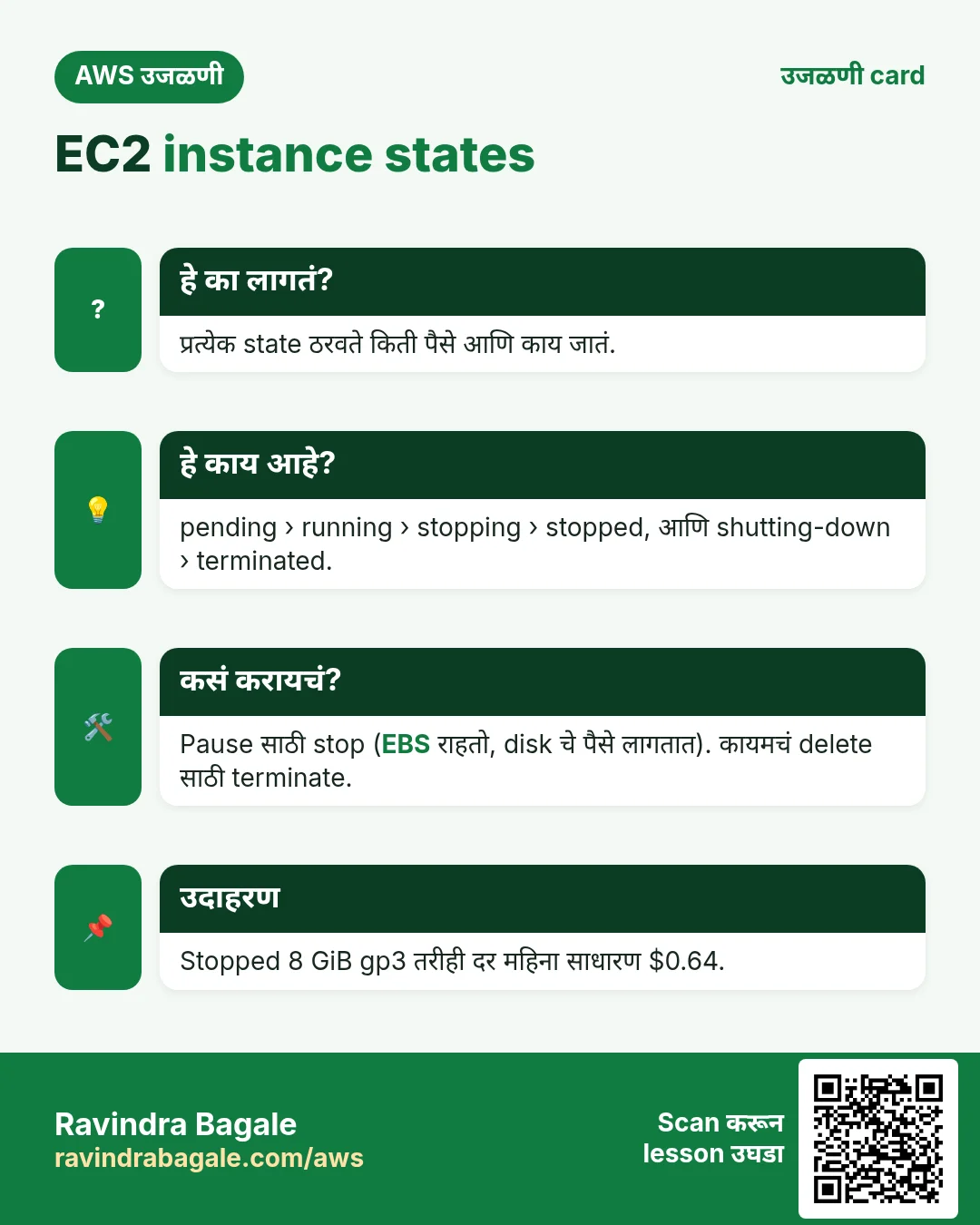
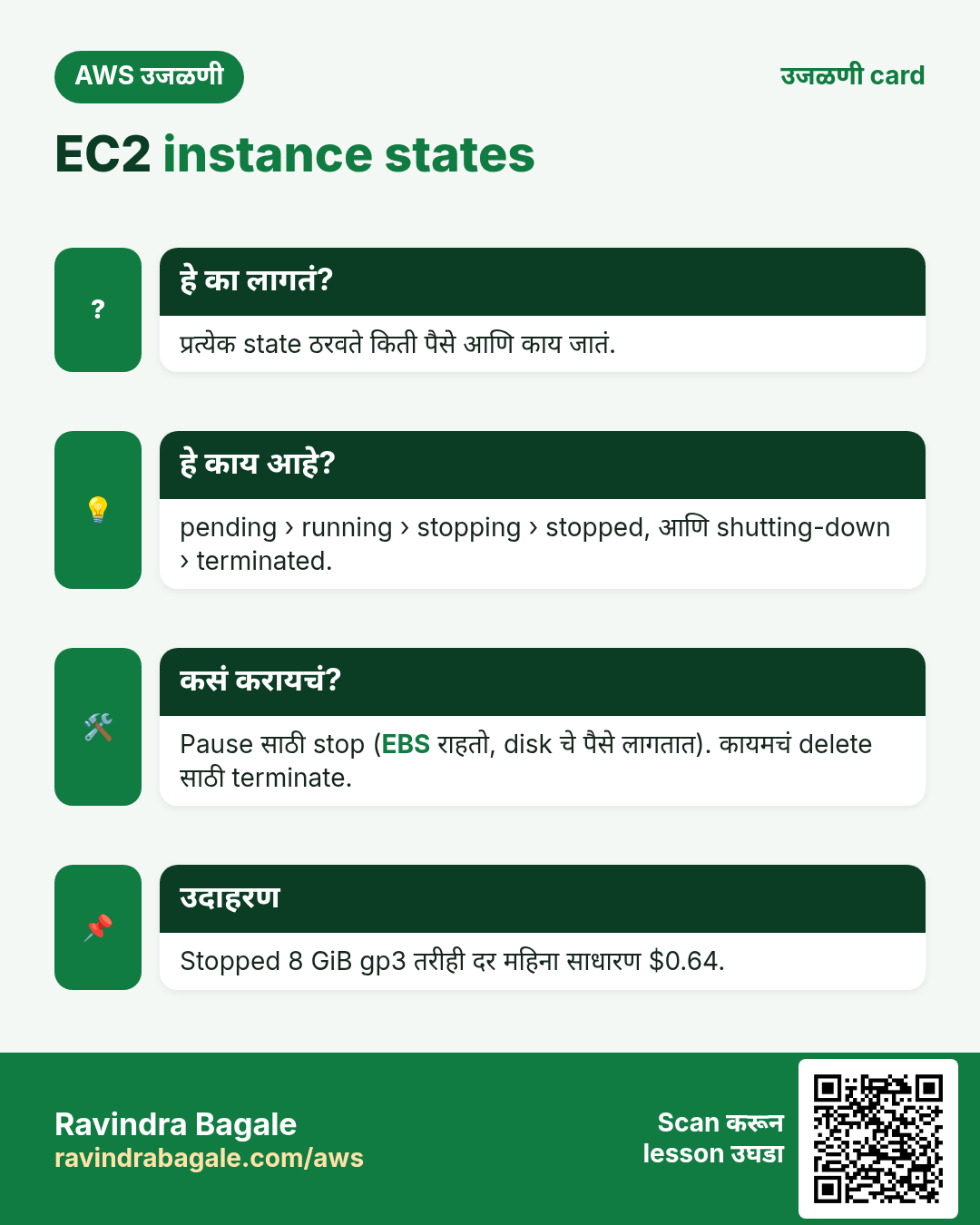
काय. सहा states:
| State | अर्थ | Instance चे पैसे? |
|---|---|---|
pending |
AWS भाग जोडतंय (launch किंवा start) | नाही |
running |
वापरायला तयार | हो |
stopping |
stop साठी बंद होतोय | नाही |
stopped |
बंद; परत start करता येतो | नाही (EBS चे पैसे लागतात) |
shutting-down |
terminate साठी बंद होतोय | नाही |
terminated |
delete झाला; start करता येत नाही | नाही |
बाण कसे जातात:
- Launch →
pending→running. running→ Stop →stopping→stopped.stopped→ Start →pending→running.running(किंवाstopped) → Terminate →shutting-down→terminated.
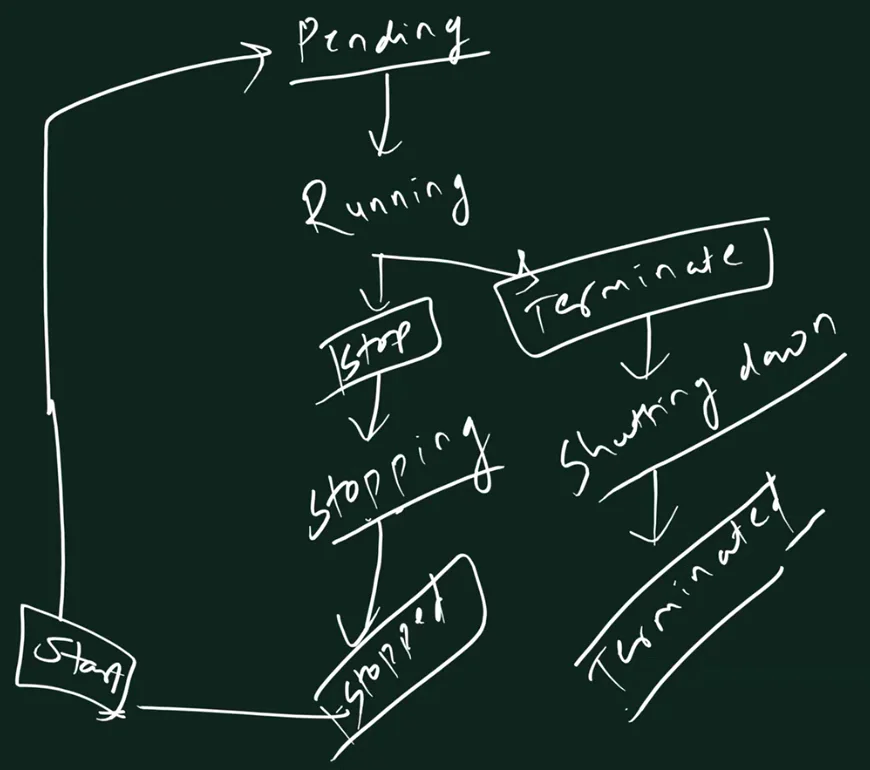
Whiteboard: Instance states: Pending, Running; Stop केलं की Stopping आणि Stopped; Start केलं की परत Pending; Terminate केलं की Shutting down आणि Terminated.
Figure 6. Animation: highlight pending, running, stopping, stopped, shutting-down आणि terminated मधून फिरतो. Instance चे पैसे फक्त running मध्ये; EBS volumes आणि public IPv4 addresses चे charges वेगळे.
उदाहरण: interview चे तीन प्रश्न.
- "Server stop केला. कुठले charges थांबतात आणि कुठले चालू राहतात?" Instance चा charge थांबतो; EBS storage आणि Elastic IP असेल तर त्याचे चालू राहतात.
- "Start केलेला server Pending मध्ये का जातो?" कारण stop करताना compute सोडलं होतं, म्हणून AWS compute, EBS आणि ENI परत जोडतं, बहुतेक नवीन host वर.
- "Terminated instance start करता येतो का?" नाही. नवीन launch करा, AMI किंवा snapshot ठेवला असेल तर त्यातून.
9. Stop किंवा terminate करण्याआधी backup
का. Stop मध्ये disk राहते, पण terminate मध्ये root volume default ने delete होतो. आणि चुका होतातच. Button दाबण्याच्या आधी backup असलाच पाहिजे.
काय. तीन चांगले मार्ग:
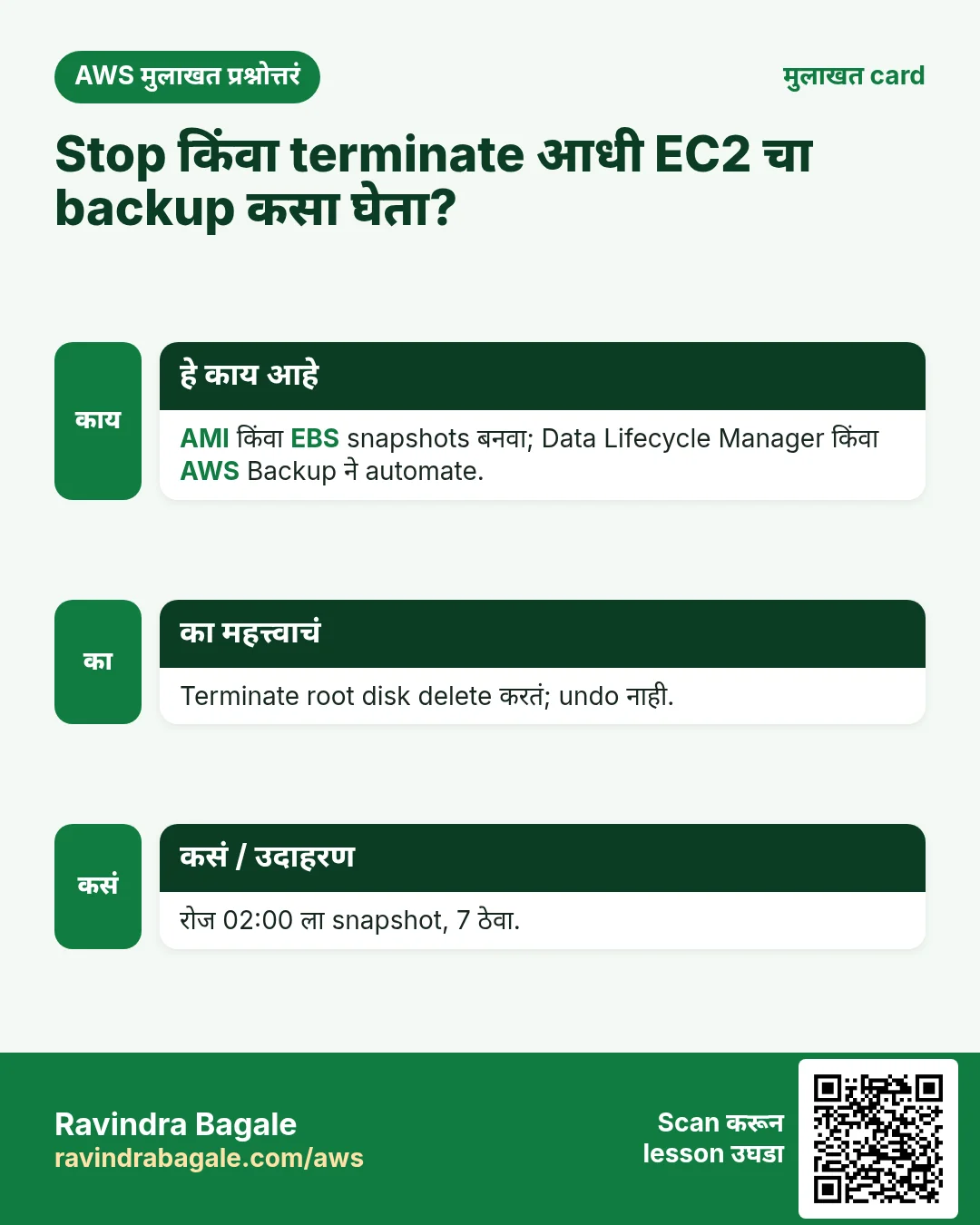
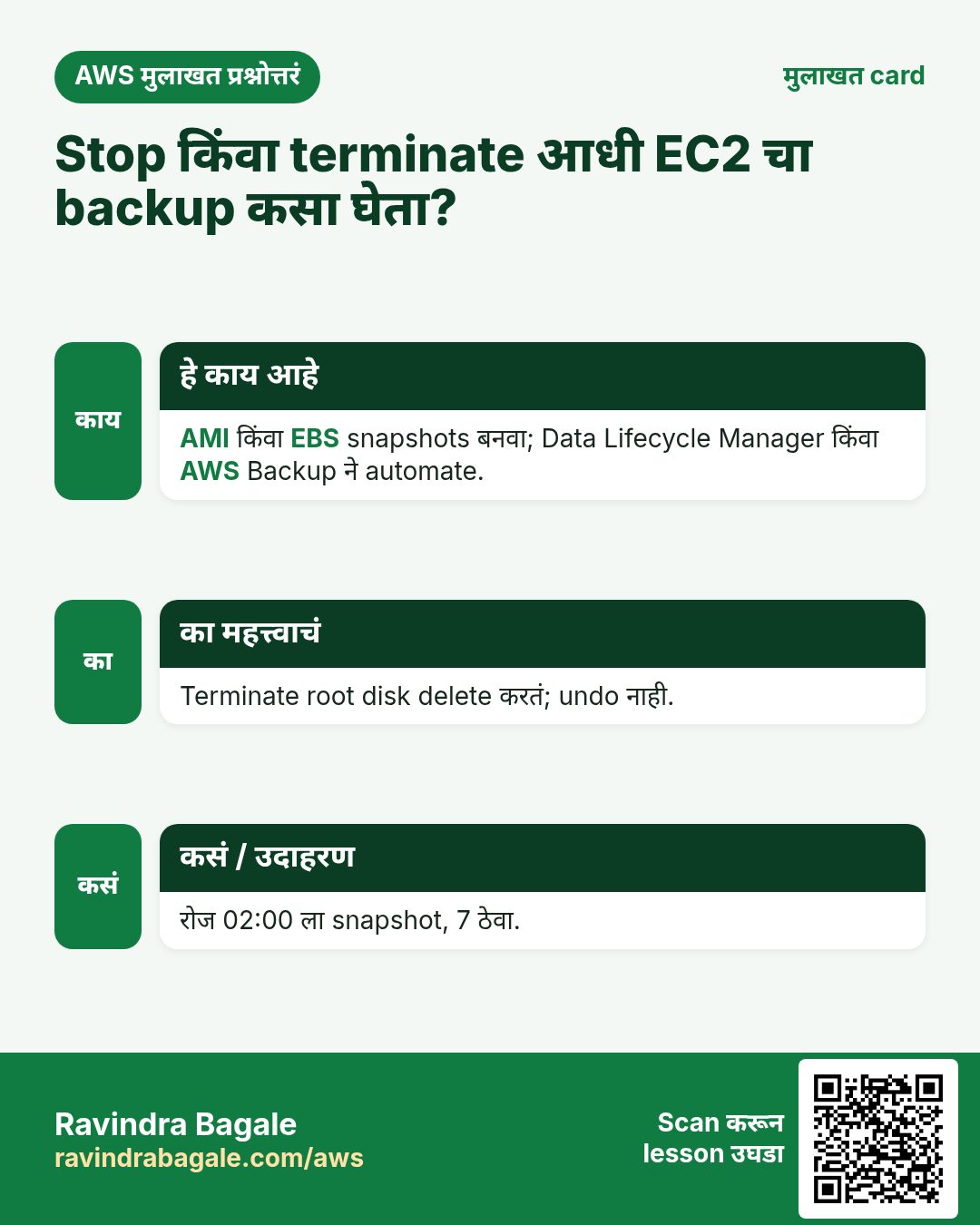
- हाताने, आधी: volume चा EBS snapshot घ्या, किंवा instance ची AMI बनवा (AMI मध्ये त्याच्या volumes चे snapshots असतात).
- Schedule वर: AWS Backup plan, किंवा रोज volumes चे snapshots घेणारी Amazon Data Lifecycle Manager policy.
- Event वर: Amazon EventBridge rule, जो "EC2 Instance State-change Notification" event (उदा. state
stopping) पकडतो आणि snapshot बनवणारं Lambda function चालवतो.
Figure 7. Stop किंवा terminate करण्याआधी हाताने backup, AWS Backup किंवा Data Lifecycle Manager ने schedule वर, किंवा EventBridge rule ने. Stopping मध्ये OS च्या आतल्या script ने नाही.
उदाहरण: terminate आधी snapshot.
- EC2 → Instances → server select करा → Storage tab → volume ID वर click करा.
- Actions → Create snapshot → description लिहा, उदा.
before-terminate→ Create snapshot. - Snapshot चा status Completed होईपर्यंत थांबा.
- आता server terminate करा.
- नंतर त्या snapshot मधून नवीन volume किंवा AMI बनवता येते.
- Snapshot ठेवाल तोपर्यंत त्याचे per GB-month पैसे लागतात.
Stopping step मध्ये backup चं plan करू नका: OS ला फक्त थोडा, graceful shutdown मिळतो, आणि काही minutes मध्ये पूर्ण झालं नाही तर AWS जबरदस्ती बंद करतं. मोठ्या backup साठी OS ला थांबवून ठेवायचं कुठलंही setting नाही. आधी snapshots किंवा AMI घ्या, किंवा AWS Backup, Data Lifecycle Manager किंवा EventBridge ने automate करा.
10. Console मध्ये परत launch
का. SSH practice साठी नवीन server launch करा. दोन छोट्या सवयींमुळे पुढचे sections सोपे होतात.
कसं (त्याच 7 steps, या choices सोबत).
- Name:
firstlast. - AMI: Amazon Linux 2023, Free tier eligible लिहिलेली.
- Instance type: तुमच्या account साठी Free tier eligible लिहिलेला (section 1).
- Key pair: Create new key pair → नाव
firstlast→ RSA →.pem→ Create key pair.firstlast.pemfile download होते, बहुतेक Downloads मध्ये. - Network settings: Create security group, Allow SSH traffic from (port 22).
- Storage: 1 × 8 GiB gp3.
- Launch instance → View all instances.
Classroom line
When you name the key pair file, try to use a single word.
Class मधलं वाक्य
"Key pair file cha nav litana sahasa single word vaparnya cha prayatna kara."
Key pair file चं नाव लिहिताना शक्यतो single word वापरण्याचा प्रयत्न करा.
Classroom line
When you name the key pair file, try to use a single word.
एकच शब्द का? ssh command मध्ये space आला की एक argument संपतो. my key pair.pem ला quotes लागतात; firstlast.pem ला नाही (section 17).
11. Status checks: 2/2 की 3/3?
का. Launch नंतर लगेच Status check column मध्ये Initializing दिसतं. SSH करायच्या आधी checks pass होईपर्यंत थांबा.
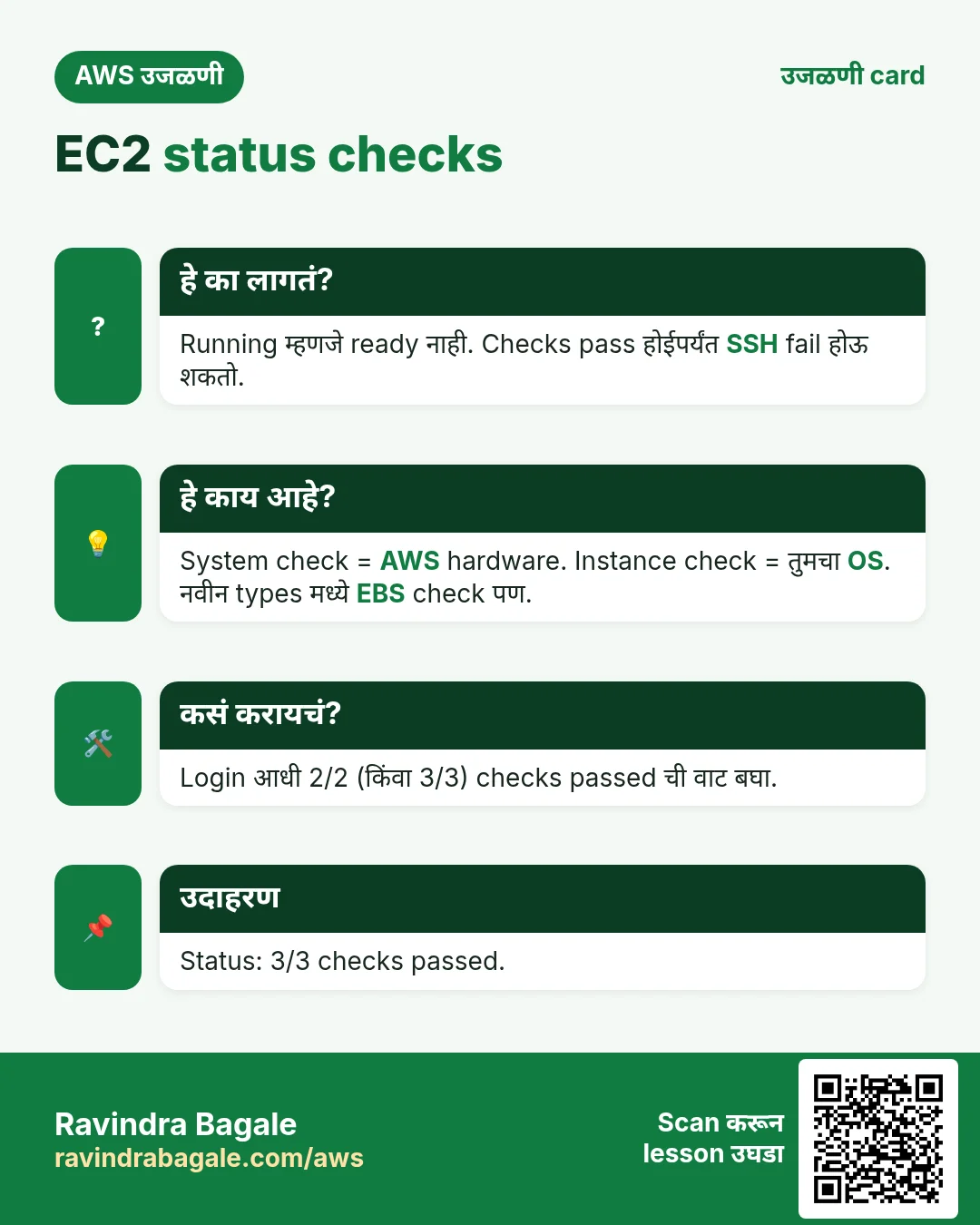
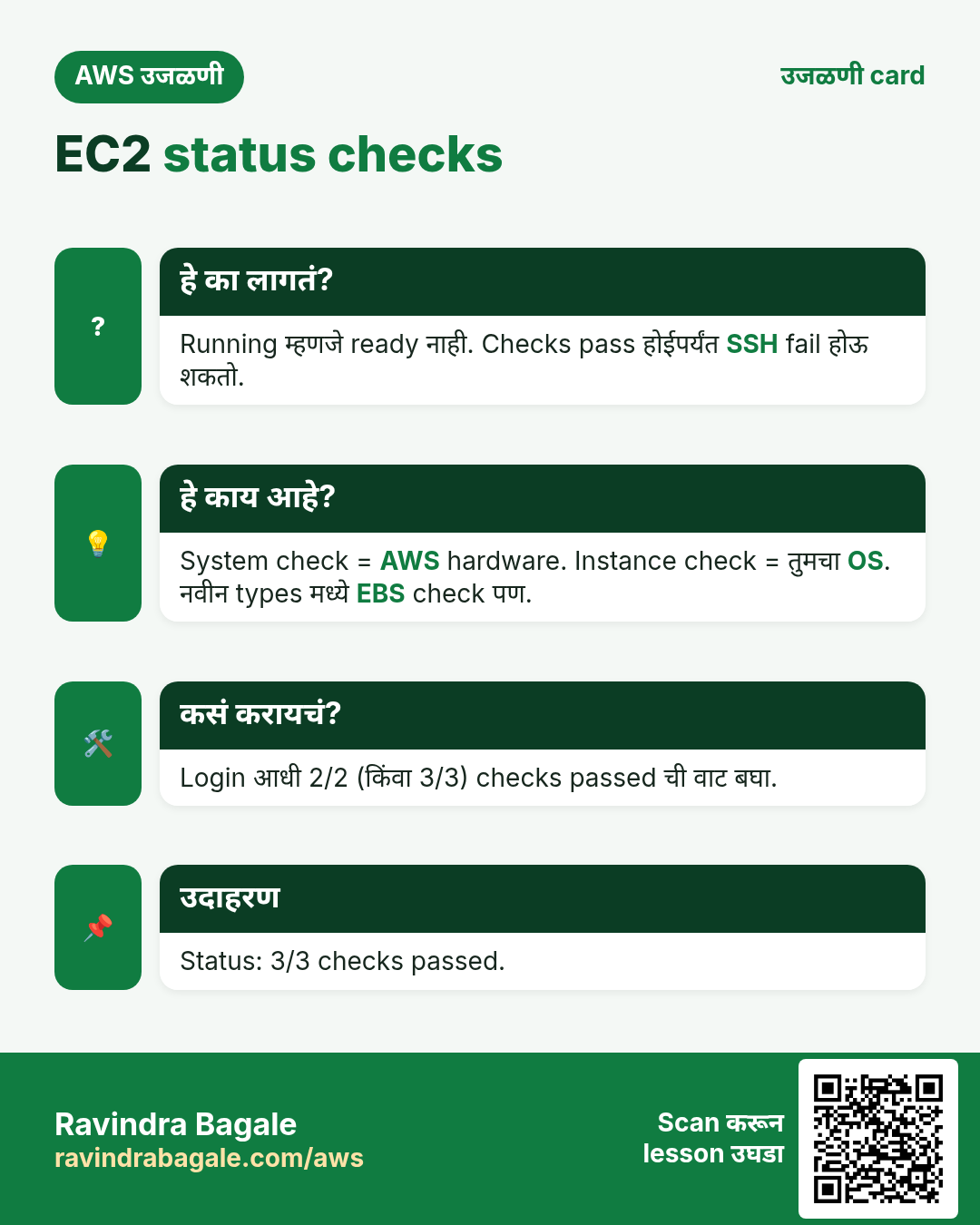
काय. तीन checks आपोआप, दर minute ला चालतात:
- System status check: AWS ची बाजू. Physical host, त्याची power आणि network. Fail झाला तर AWS fix करतं, किंवा तुम्ही instance stop आणि start करून त्याला चांगल्या host वर हलवा.
- Instance status check: तुमची बाजू. तुमची OS boot होते का, network नीट configure आहे का, memory संपली नाही ना. Fail झाला तर तुम्ही fix करायचा (reboot, किंवा configuration दुरुस्त).
- Attached EBS status check: तुमचे EBS volumes पोचण्याजोगे आहेत आणि reads आणि writes पूर्ण करू शकतात. हा फक्त Nitro-based instances वर मिळतो.
म्हणून t3.micro (Nitro) वर 3/3 checks passed दिसतं. जुन्या Xen-based type वर, जसं t2.micro, 2/2 दिसतं.
Figure 8. System, instance आणि attached EBS status checks. Nitro instances वर, जसं t3.micro, तिन्ही pass झाले की 3/3; जुन्या Xen types वर, जसं t2.micro, 2/2.
उदाहरण: column वाचणं.
- 10:00 Launch. Status check: Initializing.
- 10:02 Status check: 3/3 checks passed. आता SSH करा.
- समजा एक दिवस 2/3 दिसलं आणि system check fail आहे: AWS च्या hardware मध्ये problem. Instance stop आणि start करा; तो नवीन host वर जातो.
- समजा instance check fail आहे: आत बघा. Reboot करा, किंवा शेवटचा बदल काय केला ते तपासा.
तीन status checks आहेत: system status check, instance status check आणि attached EBS status check. (AWS तुम्ही स्वतः set up करायचे optional application status checks पण देतं.)
12. Instance summary page
का. SSH साठी लागणारं सगळं या page वर आहे.
कसं. EC2 → Instances → Instance ID वर click. महत्त्वाचे fields:
- Instance ID:
i-आणि पुढे अक्षरं आणि आकडे. या server चं AWS मधलं नाव. Public screenshots मध्ये टाकू नका. - Public IPv4 address: ssh command मध्ये हाच वापरायचा. शेजारी copy icon आहे.
- Private IPv4 address: उदा.
172.31.5.10. Default VPC172.31.0.0/16वापरतं. - Availability Zone: उदा.
ap-south-1b. आपण निवडला नाही; AWS ने आपल्यासाठी निवडला. VPC आणि subnets शिकू तेव्हा आपण स्वतः निवडू. - Elastic IP addresses: आत्ता रिकामं. तो नंतरचा static IP.
- Instance state आणि Status checks.
EC2 चा डावीकडचा menu (Instances, Images, Elastic Block Store, Network & Security, Load Balancing, Auto Scaling) हा या course चा मोठा भाग आहे. पुढच्या महिन्यांमध्ये तो सगळा करू.
13. PowerShell बरोबर folder मध्ये उघडणं
का. Key file तुमच्या Downloads folder मध्ये आहे. PowerShell दुसरीकडेच उघडलं, तर ssh command ला ती सापडत नाही.
कसं (Windows).
- Start button दाबा आणि
PowerShelltype करा. - Windows PowerShell उघडा (नेहमीचं, "Run as administrator" नाही).
- Prompt बघा. समजा तुमचं Windows user name
raviआहे. तुम्हालाPS C:\Users\ravi>दिसलं पाहिजे. तुमचा Downloads folder त्याच्याच आत आहे:C:\Users\ravi\Downloads. PS C:\Windows\System32>दिसलं, तर ती window Administrator म्हणून उघडली आहे. + button ने नवीन नेहमीचा tab उघडा, किंवा बंद करून PowerShell नेहमीसारखं उघडा.
Classroom line
If it shows System32, it means it was opened for the admin user.
Class मधलं वाक्य
System32 दिसत असेल, तर त्याचा अर्थ ते admin user साठी उघडलं आहे.
Classroom line – हिंदी
"Agar System32 aa raha hai, iska matlab hai wo admin user ke liye open hua hai."
Figure 9. नेहमीचं PowerShell तुमच्या स्वतःच्या folder मध्ये, C:\Users\ravi मध्ये, उघडतं, जिथे Downloads आहे. Administrator PowerShell C:\Windows\System32 मध्ये उघडतं.
Classroom line
While I'm explaining, watch me... then do it at home.
Class मधलं वाक्य
"Me sangtana mazhya kade laksha dya... ghari jaun kara."
मी सांगताना माझ्याकडे लक्ष द्या... घरी जाऊन करा.
Classroom line
While I'm explaining, watch me... then do it at home.
14. ssh command तुकड्या तुकड्याने बनवणं
का. प्रत्येक भाग समजला, की SSH चा कुठलाही error तुम्ही स्वतः fix करू शकता.
काय. चार प्रश्न विचारा, आणि प्रत्येकासाठी एक भाग लिहा:
- कुठला program?
ssh(Secure Shell). - मी कोण हे कसं सिद्ध करू? Password ने नाही; key file ने.
-iम्हणजे identity file: private key. - Key file कुठे आहे? तिचा path, उदा.
Downloads\firstlast.pem. - कोण login करतो, आणि कुठल्या server वर? User name,
@, आणि server चा public IP:ec2-user@3.3.3.3.
सगळं एकत्र:
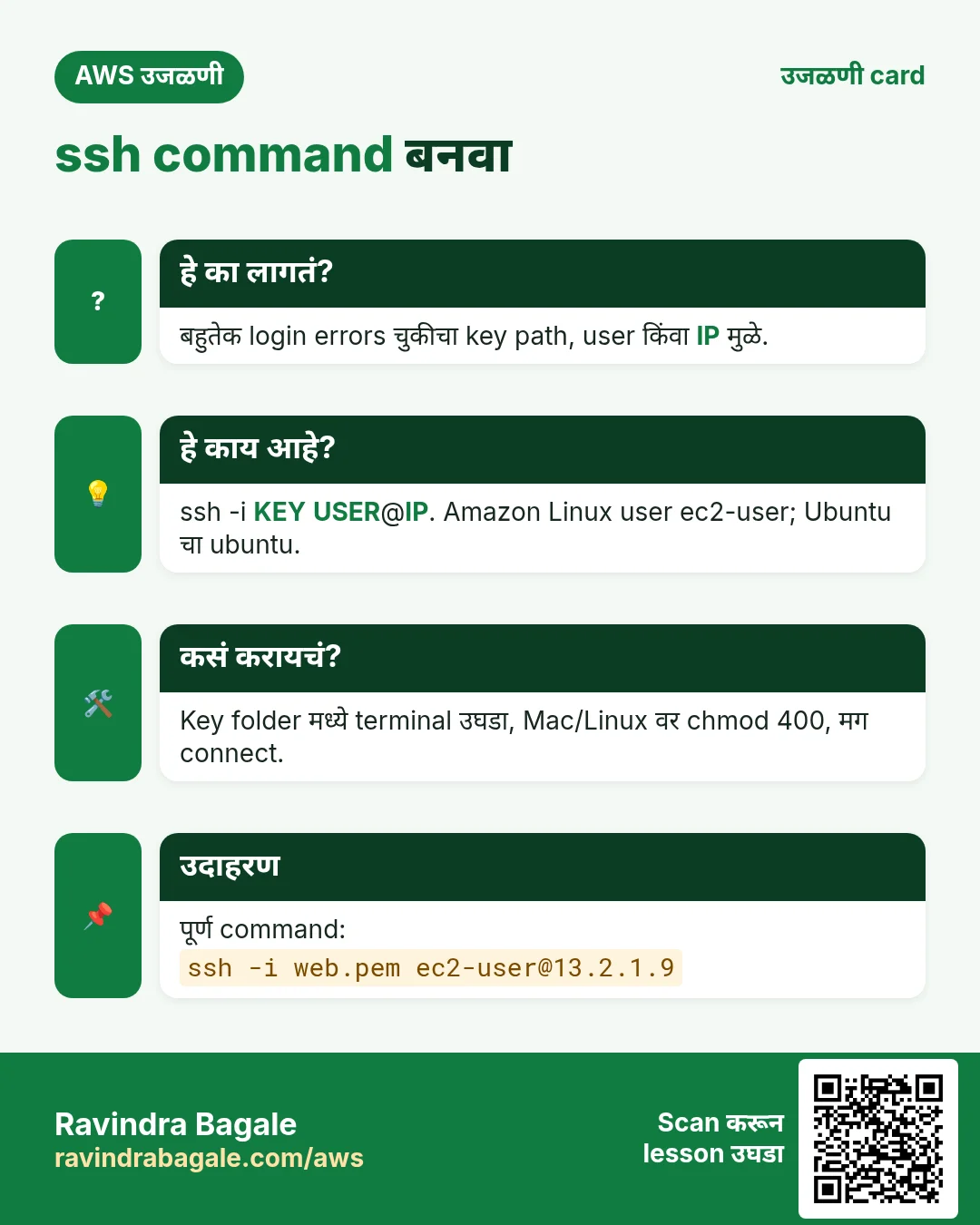
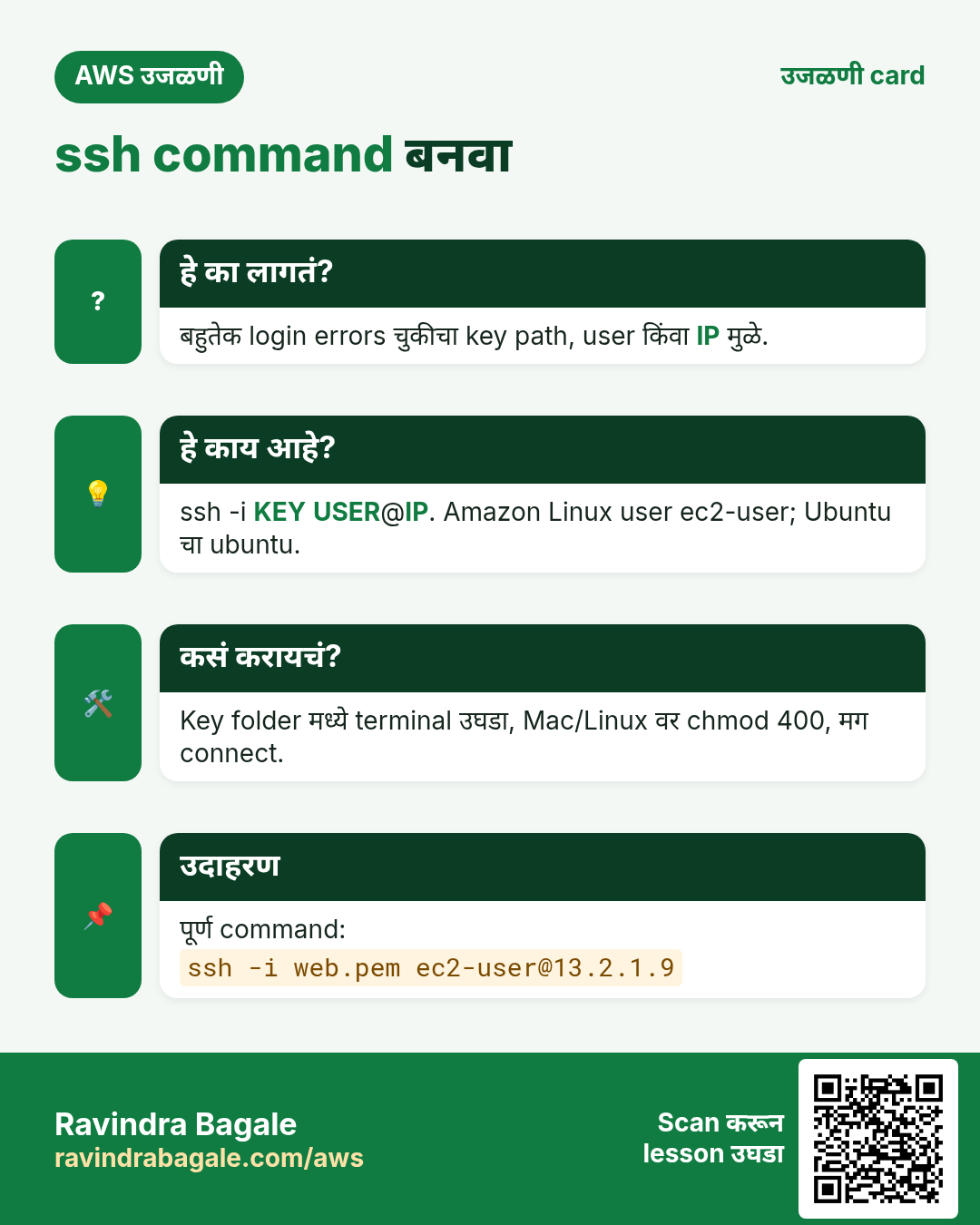
ssh -i Downloads\firstlast.pem ec2-user@3.3.3.3
3.3.3.3 फक्त जागा भरायला आहे. Summary page वरचा तुमचा स्वतःचा public IPv4 वापरा.
Default user name AMI वर अवलंबून असतं:
| AMI | User name |
|---|---|
| Amazon Linux | ec2-user |
| Ubuntu | ubuntu |
| Debian | admin |
| RHEL | ec2-user |
| Rocky Linux | rocky |
Path हाताने नाही, Tab ने type करा.
ssh -i Dtype करून Tab दाबा. PowerShellDesktop,Documents,Downloadsअसं फिरवतं.- त्यापेक्षा:
Dowtype करून Tab दाबा..\Downloads\पूर्ण होतं. ftype करून Tab दाबा.firstlast.pemपूर्ण होतं (f ने सुरू होणाऱ्या अनेक files असतील तर परत Tab दाबून फिरवा).- एक space, मग
ec2-user@, मग IP paste करा.
Classroom line
Never type the path by hand.
Class मधलं वाक्य
Path कधीच हाताने लिहायचा नाही.
Classroom line – हिंदी
"Kabhi path haath se nahi likhna hai."
Spaces महत्त्वाचे.
sshनंतर एक space.-iनंतर एक space.- Key path नंतर एक space.
ec2-user@3.3.3.3च्या आत एकही space नाही. तो एकच शब्द आहे.
Classroom line
Don't forget the spaces.
Class मधलं वाक्य
Space विसरायचा नाही.
Classroom line – हिंदी
"Space bhulna nahi hai."
Figure 10. Animation: ssh, -i, key path, user name, @ आणि public IP एकेक करून येतात, प्रत्येक आपल्या कामासकट. 3.3.3.3 फक्त जागा भरायला आहे.
-i म्हणजे identity file: तुम्ही कोण ते सिद्ध करणारी private key.
15. Login, पहिले commands, आणि logout
कसं.
- Console मध्ये instance summary उघडा आणि Public IPv4 address शेजारच्या copy icon वर click करा.
- PowerShell मध्ये
ssh -i Dowtype करा, Tab दाबा,ftype करा, Tab दाबा. - एक space आणि
ec2-user@type करा, मग IP paste करा (PowerShell मध्ये right-click केलं की paste होतं). - Enter दाबा.
- फक्त पहिल्यांदा SSH विचारतं:
Are you sure you want to continue connecting (yes/no/[fingerprint])?yestype करून Enter दाबा. SSH server चा fingerprint save करतं, म्हणजे त्या address वर कधी दुसरीच machine उत्तर देऊ लागली तर ते तुम्हाला warning देऊ शकतं. - Amazon Linux 2023 चा banner दिसतो, आणि
[ec2-user@ip-172-31-5-10 ~]$सारखा prompt. - Prompt बघा:
ip-172-31-5-10म्हणजे dashes सकट server चा private IP. Console शी जुळवून बघा. तुम्ही server च्या आत आहात.
पहिले commands:
lsतुमच्या home folder मधल्या files दाखवतो. नवीन server वर काहीच दिसत नाही.mkdir raviनेraviनावाचा folder बनतो.- परत
lsकेलं कीraviदिसतो. exitने logout. तुम्ही परतPS C:\Users\ravi>वर.
Classroom line
Try it, SSH into the server.
Class मधलं वाक्य
"Kara try, server la SSH kara."
करा try, server ला SSH करा.
Classroom line
Try it, SSH into the server.
उदाहरण: कुठला IP कुठला?
- Console मध्ये public
3.3.3.3आणि private172.31.5.10(उदाहरणं). - तुम्ही
3.3.3.3ला connect करता, कारण तुमचा laptop internet वर आहे, VPC च्या आत नाही. - Prompt
ip-172-31-5-10दाखवतो, कारण server स्वतःला त्याच्या private IP वरून नाव देतो. - दोन वेगळे IPs, एकच server.
16. Mac आणि Linux: chmod 400
का. Mac आणि Linux वर, computer चे बाकी users वाचू शकत असतील अशी private key SSH नाकारतं.
कसं.
- Terminal उघडा.
cd Downloadschmod 400 firstlast.pem(400 = फक्त तुम्ही, owner, वाचू शकता; कोणीच लिहू शकत नाही).ssh -i firstlast.pem ec2-user@3.3.3.3- पहिल्यांदा
yestype करा.
Step 4 बघा: cd Downloads नंतर तुम्ही आधीच Downloads मध्ये आहात, म्हणून path फक्त firstlast.pem. cd केलं नसेल, तर Downloads/firstlast.pem वापरा (Mac आणि Linux / वापरतात, Windows \; PowerShell दोन्ही चालवतं).
Classroom line
400 permission means only he (the owner) can read it; others cannot read it.
Class मधलं वाक्य
400 permission म्हणजे फक्त owner च ती वाचू शकतो, बाकी लोक वाचू शकत नाहीत.
Classroom line – हिंदी
"400 ka permission matlab hota hai... wahi read kar sakta hai, baaki log read nahi kar sakte."
17. SSH चे नेहमीचे errors आणि त्यांचे fixes
का. जवळपास प्रत्येक नवशिक्याला यातला एक तरी error येतो. Error message वाचा; कुठला भाग चुकला ते बहुतेक तोच सांगतो.
| काय दिसतं | नेहमीचं कारण | Fix |
|---|---|---|
Connection timed out |
security group मध्ये port 22 उघडा नाही, चुकीचा IP, किंवा server stopped | inbound rule SSH, port 22, My IP वरून add करा; सध्याचा public IP copy करा; state Running आहे का बघा |
Identity file ... not accessible: No such file or directory |
key file चा चुकीचा path किंवा spelling | Tab completion वापरा; किंवा आधी cd Downloads |
Permission denied (publickey) |
चुकीची key file, किंवा चुकीचं user name | launch ला निवडलेली key वापरा; Amazon Linux साठी ec2-user, Ubuntu साठी ubuntu |
ssh : The term 'ssh' is not recognized |
OpenSSH Client install नाही | Settings → Optional features → OpenSSH Client add करा, मग नवीन PowerShell उघडा |
WARNING: UNPROTECTED PRIVATE KEY FILE! / bad permissions |
key file बाकी users वाचू शकतात | Windows: file Properties → Security → Advanced → Disable inheritance → फक्त तुमचा user ठेवा. Mac/Linux: chmod 400 |
| path space वर तुटतो | key file च्या नावात spaces | path quotes मध्ये लिहा, किंवा Tab वापरा |
Classroom line
You will have to add port number 22 in the security group.
Class मधलं वाक्य
"Security group madhe port number 22 add karava lagel."
Security group मध्ये port number 22 add करावा लागेल.
Classroom line
You will have to add port number 22 in the security group.
उदाहरण 1: नावात spaces असलेली file.
- समजा key
my key pair.pemनावाने download झाली. ssh -i Downloads\my key pair.pem ec2-user@3.3.3.3fail होतो: ssh लाDownloads\myही key वाटते आणिkeyकाहीतरी वेगळंच.- Path quotes मध्ये लिहा:
ssh -i 'Downloads\my key pair.pem' ec2-user@3.3.3.3. - सोपं:
Dow, Tab,my, Tab. PowerShell quotes स्वतः लावतं.
Classroom line
If your key pair file name has a space, write the path inside single quotes.
Class मधलं वाक्य
तुमच्या key pair file च्या नावात space असेल, तर path single quotes मध्ये लिहायचा.
Classroom line – हिंदी
"Agar aapke key pair file ke naam mein space hai, toh aapko path single quote ke andar likhna hai."
उदाहरण 2: key D: drive वर आहे.
- समजा तुम्ही key
D:\aws keys\firstlast.pemइथे हलवली. C:\Users\raviपासूनचा relative path तिला शोधू शकणार नाही.- पूर्ण path द्या:
ssh -i 'D:\aws keys\firstlast.pem' ec2-user@3.3.3.3(space आहे म्हणून quotes). - किंवा आधी
cd D:\, मग Tab वापरा.
Classroom line
Suppose your key pair file is in the D drive... you'll have to give that drive's path.
Class मधलं वाक्य
"Samja tumcha key pair file D drive madhe ahe... te drive cha path dyava lagel."
समजा तुमची key pair file D drive मध्ये आहे... त्या drive चा path द्यावा लागेल.
Classroom line
Suppose your key pair file is in the D drive... you'll have to give that drive's path.
उदाहरण 3: Windows चा key-permission error, command ने.
- PowerShell मध्ये, key असलेल्या folder मध्ये:
icacls .\firstlast.pem /inheritance:r(inherited permissions काढा). icacls .\firstlast.pem /grant:r "$($env:USERNAME):(R)"(फक्त तुम्हाला read access).- ssh command परत चालवा.
अजून दोन checks.
- VPN लागत नाही. SSH थेट internet वरून port 22 ला जातं.
- IP तुमचाच आहे ना? स्वतःच्या console मधून स्वतःच्या server चा public IP copy करा, example मधला किंवा दुसऱ्या कोणाच्या screen वरचा IP नाही.
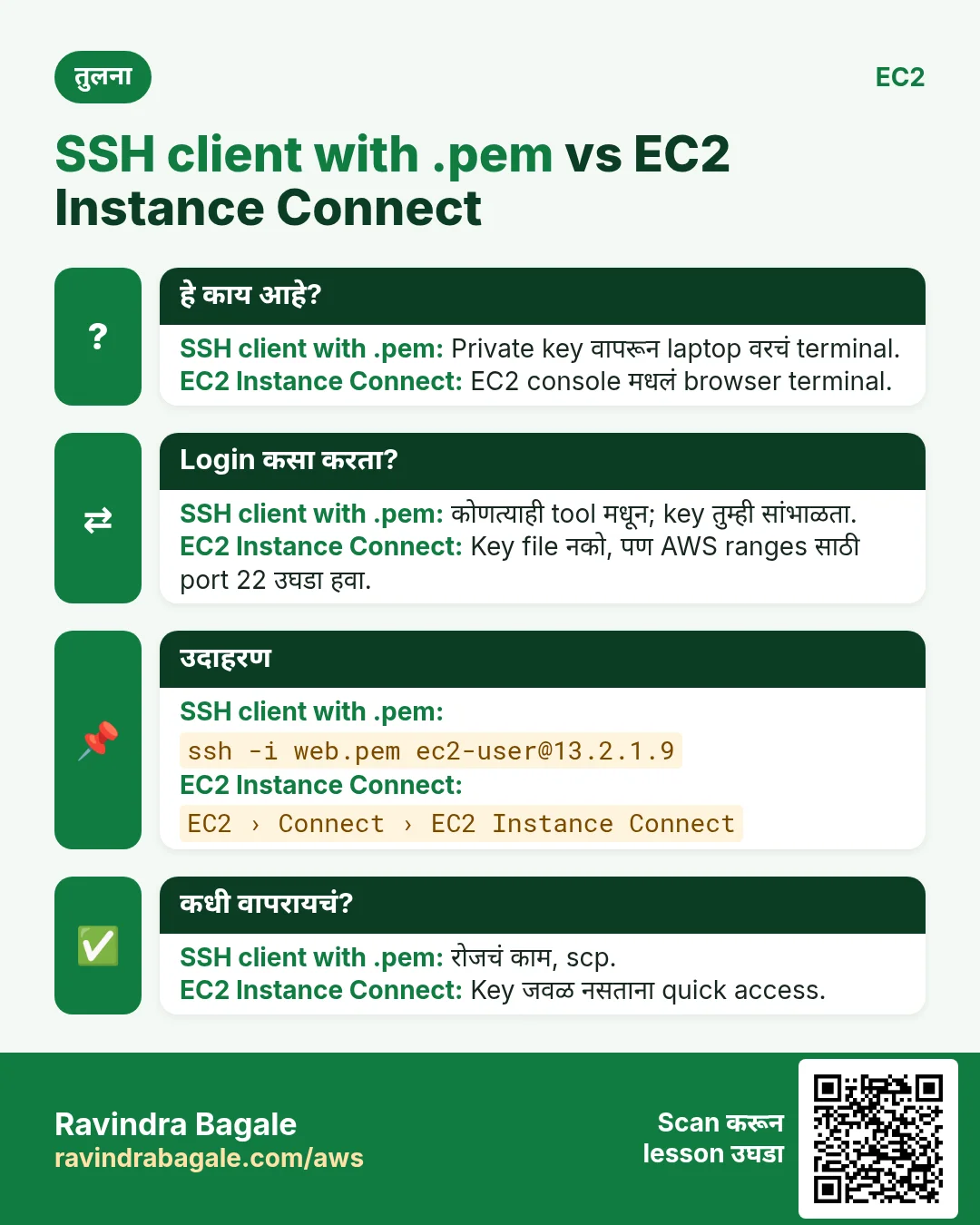
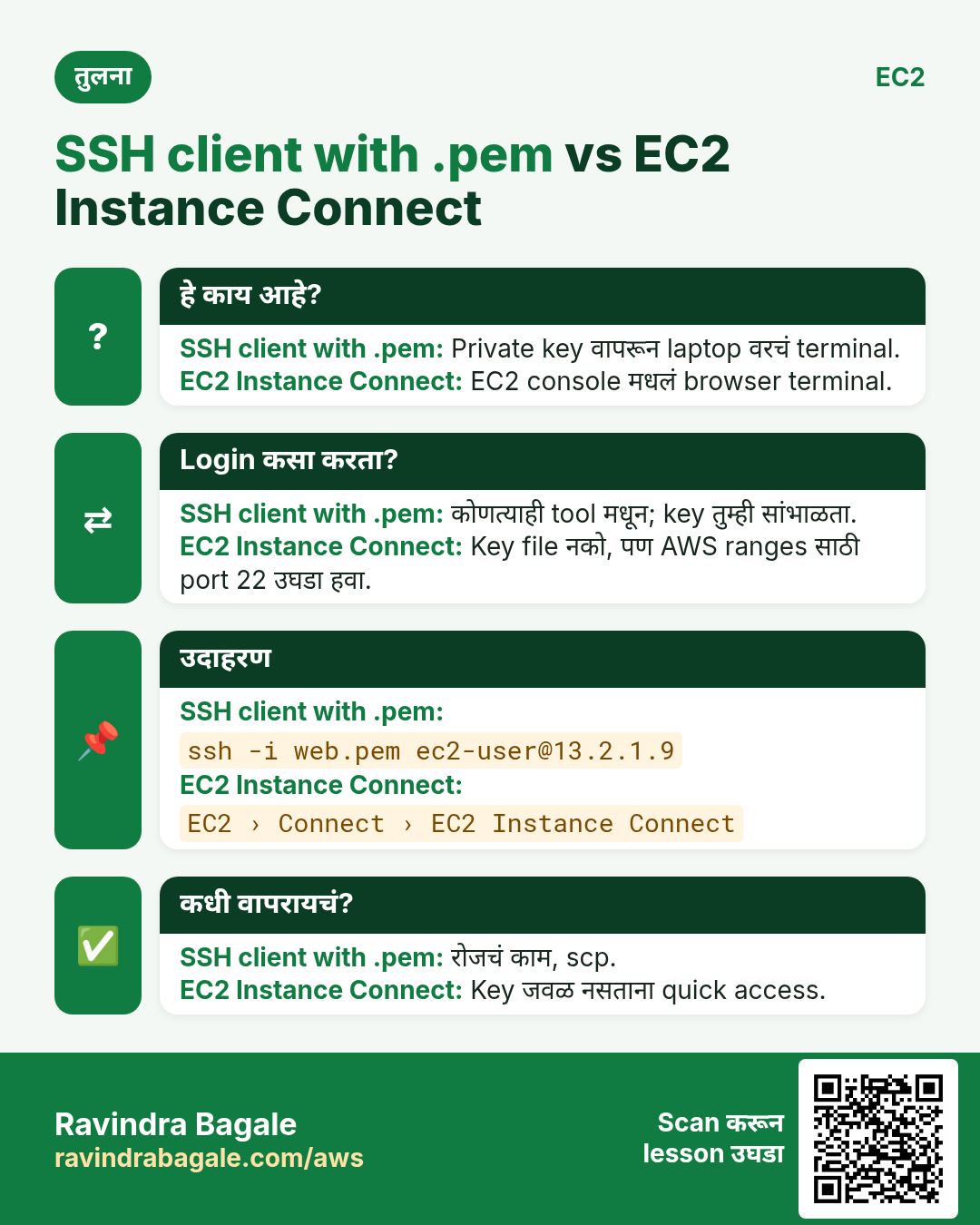
लाल text म्हणजे PowerShell ला command समजला नाही; ssh is not recognized असं आलं तर OpenSSH Client add करा (Windows 10 version 1809 आणि नंतर, आणि Windows 11 मध्ये तो optional feature म्हणून असतो). Key-permission error key file च्या Windows (NTFS) permissions मुळे येतो; वर दिल्याप्रमाणे fix करा. Windows वर key चा path D:\folder\key.pem असा दिसतो. बरोबर folder मध्ये असाल तर relative path चालतो; नाहीतर पूर्ण path द्या.
18. आत जायचे दुसरे रस्ते: Connect page आणि EC2 Instance Connect
Connect page.
- Instance select करा → Connect → SSH client tab.
- AWS steps दाखवतं आणि तुमच्या key चं नाव आणि instance चं public DNS name घातलेला example command.
chmod 400ची step Mac आणि Linux साठी आहे. Windows वर त्याऐवजी file चा Security tab वापरा.- Mac users तो example command Terminal मध्ये copy करू शकतात (key असलेल्या folder मधून).
EC2 Instance Connect (browser मध्ये).
- Instance select करा → Connect → EC2 Instance Connect tab.
- User name:
ec2-user. - Connect. नवीन browser tab मध्ये terminal उघडतं. Key file ची गरज नाही.
- हे तेव्हा चालतं जेव्हा EC2 Instance Connect install असतं (Amazon Linux 2023 आणि Ubuntu 20.04 आणि नंतर मध्ये आधीच असतं), instance ला public IP आहे, आणि security group EC2 Instance Connect service च्या IP range वरून SSH (port 22) ला परवानगी देतो. Launch wizard चा "Anywhere 0.0.0.0/0" rule ती परवानगी देतो; फक्त "My IP" rule नाही देत.
Classroom line
Suppose SSH just won't work whatever you do; there is one more way.
Class मधलं वाक्य
समजा काहीही करून SSH होत नसेल, तर अजून एक रस्ता आहे.
Classroom line – हिंदी
"Suppose kuch bhi karke SSH nahi ho raha hai, toh aur ek rasta hai."
उदाहरण: कधी कुठला वापरायचा.
- तुमच्या laptop वर key आणि OpenSSH आहे: ssh command वापरा. Job मध्ये हेच वापराल.
- तुम्ही दुसऱ्याच्या computer वर आहात आणि key सोबत नाही: browser मधून EC2 Instance Connect.
- तुमचा security group फक्त My IP वरून SSH ला परवानगी देतो: EC2 Instance Connect ला त्याच्या prefix list
com.amazonaws.<region>.ec2-instance-connectसाठी जास्तीचा rule लागतो.
19. Linux म्हणजे काय: files आणि folders
का. तुम्ही आता Linux server च्या आत आहात, समोर फक्त काळी screen. तिथे करायचं काय? Windows वर करता तेच, फक्त commands ने.
काय. Operating system तुम्हाला hardware वापरू देते. Windows वर रोज काय करता ते आठवा: create, write, modify, delete, rename, move, copy, paste, download, apps install करणं. यातलं जवळपास सगळं files आणि folders सोबतचं काम आहे.
Classroom line
An OS means files and folders. There's nothing else in it.
Class मधलं वाक्य
OS म्हणजे files आणि folders. त्याशिवाय त्यात काहीच नसतं.
Classroom line – हिंदी
"Ek OS matlab files aur folder hai. Iske alawa kuch bhi nahi rehta hai."
कसं. Windows मधलं काम → Linux command:
| Windows वर | Linux वर |
|---|---|
| New folder | mkdir |
| New file | touch (रिकामी file), किंवा nano, vi किंवा cat ने लिहा |
| Copy + paste (Ctrl+C, Ctrl+V) | cp |
| Cut + paste (Ctrl+X, Ctrl+V), किंवा rename | mv |
| Delete | rm |
Classroom line
The work we do on Windows is the same work we have to do on Linux.
Class मधलं वाक्य
जे काम आपण Windows वर करतो, तेच काम आपल्याला Linux मध्ये करायचं आहे.
Classroom line – हिंदी
"Jo kaam hum Windows pe kar rahe hain, wahi kaam humein Linux mein karna hai."
उदाहरण: एकच काम, दोन पद्धतींनी.
- Windows: right-click → New folder →
reportstype करा → Enter. - Linux:
mkdir reports - Windows:
jan.txtलाreportsमध्ये copy करा. - Linux:
cp jan.txt reports/ - Windows:
jan.txtचं नावjanuary.txtकरा. - Linux:
mv jan.txt january.txt - सावधान: Linux terminal मध्ये Ctrl+C चालू command थांबवतो. तो copy करत नाही.
20. Distributions, आणि Linux खरं कसं जन्मलं
का. Windows चे versions असतात (10, 11). Linux ची खूप नावं: Amazon Linux, Ubuntu, Debian, Fedora, Kali Linux, SUSE, Red Hat. एवढी का?
काय. खरा इतिहास, क्रमाने:
- 1969: Unix. Ken Thompson आणि Dennis Ritchie यांनी AT&T च्या Bell Labs मध्ये Unix बनवलं. ती AT&T ची licensed operating system होती, सगळ्यांसाठी फुकट नाही.
- 1983: GNU. Richard Stallman यांनी फुकट Unix-सारखी system बनवायला GNU project सुरू केला. त्यातून फुकट tools (shell, compiler, libraries) आणि GNU GPL licence आलं.
- 1991: Linux kernel. Helsinki मधला student Linus Torvalds याने शून्यापासून नवीन Unix-सारखा kernel लिहिला. त्यात Unix चा code नव्हता. त्याने 25 August 1991 ला तो जाहीर केला.
- नाव. Torvalds ला त्याचं नाव "Freax" ठेवायचं होतं. जिथे upload केलं त्या FTP server चं काम बघणाऱ्या Ari Lemmke ने folder चं नाव "linux" ठेवलं, आणि तेच नाव पडलं.
- 1992: GPL. Torvalds ने kernel GNU GPL खाली आणला. कोणीही तो वापरू, शिकू, बदलू आणि share करू शकतो, फक्त बदल त्याच licence खाली share करायचे.
- Distributions. Open source असल्यामुळे वेगवेगळ्या teams नी kernel सोबत GNU tools, installer आणि हजारो programs एकत्र बांधले. प्रत्येक अशा package ला distribution (distro) म्हणतात.
Figure 11. Unix (1969) ने कल्पना दिली, GNU (1983) ने फुकट tools दिले, आणि Linus Torvalds ने Linux kernel (1991) लिहिला. Distribution म्हणजे kernel, tools, installer आणि packages.
कुठला distro कोण बनवतं:
- Ubuntu: Canonical, Mark Shuttleworth यांनी सुरू केलेली company. "Ubuntu" हा African शब्द, त्याचा अर्थ बहुतेक "इतरांप्रती माणुसकी" असा सांगतात. Debian वर आधारित.
- Debian: एक मोठा community project.
- Red Hat Enterprise Linux (RHEL): Red Hat. Code open source आहे; support आणि updates साठी companies subscription भरतात.
- Fedora: Red Hat sponsor करत असलेला community distro.
- CentOS Linux: RHEL चा फुकट rebuild होता. तो बंद झाला. पर्याय: Rocky Linux, AlmaLinux, आणि CentOS Stream.
- SUSE: SUSE Linux Enterprise आणि community चं openSUSE.
- Kali Linux: security testing साठी Debian वर आधारित distro.
- Amazon Linux: AWS चा स्वतःचा distro, EC2 साठी tune केलेला आणि AWS tools सोबत येणारा. आपण Amazon Linux 2023 वापरतो.
Commands तेच, package ची नावं वेगळी. बहुतेक commands (ls, mkdir, cp) सगळीकडे सारखे. Package managers आणि package ची नावं बदलू शकतात. उदाहरण, Apache web server:
- Amazon Linux, RHEL, Rocky:
sudo yum install httpd -y, मगsudo service httpd start. - Ubuntu, Debian:
sudo apt install apache2 -y, मगsudo service apache2 start. - Software एकच, package ची दोन नावं:
httpdआणिapache2.
थोडक्यात इतिहास: Unix 1969 मध्ये Bell Labs मधून आलं. Linus Torvalds ने 1991 मध्ये शून्यापासून वेगळा Unix-सारखा kernel लिहिला, आणि Ari Lemmke ने FTP folder चं नाव "linux" ठेवलं. CentOS Linux बंद झालं आहे.
21. Kernel
का. प्रत्येक distro चं हृदय एकच: Linux kernel.
काय. Kernel हा operating system चा मुख्य program. तो programs आणि hardware यांच्यामध्ये बसतो:
- Memory: programs ना RAM देतो आणि परत घेतो.
- Processes: CPU वर कुठला program, कधी चालणार ते ठरवतो.
- Files: programs साठी disk वर वाचतो आणि लिहितो.
- Drivers: disks आणि network cards सारख्या devices शी बोलतो.
- Network: packets पाठवतो आणि घेतो.
Figure 12. सगळ्यात वर apps, मग shell आणि commands, मग kernel, मग hardware. Requests खाली kernel पर्यंत जातात; results परत वर येतात.
उदाहरण: mkdir ravi type केल्यावर काय होतं.
- तुम्ही shell (bash) मध्ये
mkdir ravitype करून Enter दाबता. - Shell
mkdirprogram चालवतो. mkdirkernel ला सांगतो: "इथे ravi नावाची directory बनव".- Kernel नवीन directory entry disk वर (तुमच्या EBS volume वर) लिहितो.
lskernel कडे list मागतो, आणिraviदिसतो.
22. Computers binary का वापरतात
का. शेवटी kernel आणि CPU electrical signals वर काम करतात. Circuit एक तर on असतं, नाहीतर off.
काय.
- 1 = voltage आहे (on). 0 = कमी किंवा voltage नाही (off).
- एक 0 किंवा 1 म्हणजे एक bit. 8 bits चा एक byte.
- Binary मधली प्रत्येक जागा उजवीकडच्या जागेच्या दुप्पट किमतीची: 1, 2, 4, 8, 16, 32, 64, 128.
Figure 13. Animation: 128 ते 1 किमतीचे आठ bulbs. 4 आणि 1 चे bulbs लागतात: 4 + 1 = 5, म्हणून decimal 5 म्हणजे एका byte मध्ये 00000101.
उदाहरण 1: 5 binary मध्ये.
- कुठल्या जागांची बेरीज 5 होते? 4 + 1.
- 4 आणि 1 on करा; 2 off ठेवा:
101. - 8 bits मध्ये (एक byte):
00000101.
उदाहरण 2: 10 binary मध्ये.
- 10 = 8 + 2.
- On: 8 आणि 2. Off: 4 आणि 1. →
1010. - एका byte मध्ये:
00001010.
उदाहरण 3: एका byte मधला सगळ्यात मोठा आकडा.
- आठही bulbs on: 128 + 64 + 32 + 16 + 8 + 4 + 2 + 1.
- = 255. म्हणूनच IPv4 address चा प्रत्येक भाग 0 ते 255 असतो (IP चं chapter).
Digital logic मधली ठेवण्यासारखी एक गोष्ट: NAND हा "universal" gate आहे, म्हणजे कुठलंही logic circuit फक्त NAND gates वापरून बनवता येतं.
Hands-on lab: stop/start, public IP change, आणि पहिलं SSH login
Class मध्ये SSH command तुकड्यातुकड्याने बनवला आणि Stop → Start ने public IP कसं बदलतं ते पाहिलं. स्वतःच्या instance वर प्रत्येक step एकदा करा. Amazon Linux 2023, user ec2-user.
- Instance Running आहे ते confirm करा
- Do: EC2 → Instances → server select. Public IPv4, Private IPv4, state लिहून ठेवा.
- You should see:
Running, checks passed, public IP आणि private172.31.x.x. - Check: Top-right Region बरोबर आहे.
- Why: SSH ला सध्याचा public IP लागतो. Stop/Start नंतर public IP साधारणपणे बदलतो; private IP राहतो.
- Stop करा आणि states पाहा
- Do: Instance state → Stop instance → Confirm.
- You should see:
Stopping→Stopped. Public IPv4 रिकामं. Private IPv4 राहतं. EBS Storage मध्ये दिसतं. - Check: Compute charge थांबतो; EBS GB चा charge राहतो.
- Why: CPU/RAM AWS ला परत. Disk + ENI राहतात. Auto public IP release होतो.
- Start करून नवीन public IP copy करा
- Do: Start instance. Running झाल्यावर Public IPv4 copy करा.
- You should see: नवीन public IP; private IP जुनाच.
- Check: जुना IP असलेली SSH command timeout देईल.
- Why: Auto public IPs pool मधून येतात. Elastic IP नंतर शिकू.
- Connect → SSH client
- Do: Connect → SSH client tab.
- You should see:
chmod 400(Mac/Linux) आणिssh -i … ec2-user@IPउदाहरणं. - Check: Amazon Linux =
ec2-user(Ubuntu =ubuntu). - Why: Connect page वर नेहमी सध्याचा IP आणि योग्य user असतो.
- Windows PowerShell: SSH
- Do: PowerShell → key च्या folder मध्ये
cd→ssh -i .\my-first-server.pem ec2-user@PASTE_PUBLIC_IP→ पहिल्यांदाyes. - You should see: Amazon Linux banner आणि
[ec2-user@ip-172-31-x-x ~]$. - Check:
sshआणि-iनंतर space;ec2-user@IPएकत्र. - Why:
-i= identity file. चुकीचा path = No such file.
- Do: PowerShell → key च्या folder मध्ये
- Mac / Linux: chmod 400 मग SSH
- Do:
cd ~/Downloads→chmod 400 my-first-server.pem→ssh -i my-first-server.pem ec2-user@IP. - You should see: तोच banner आणि prompt.
- Check:
chmod 400सोडले तर UNPROTECTED PRIVATE KEY FILE. - Why:
400= फक्त तुम्ही key वाचू शकता.
- Do:
- Server वर आहात ते सिद्ध करा
- Command:
pwd→mkdir ravi→ls - You should see:
/home/ec2-userआणि list मध्येravi. - Check: Prompt मध्ये
ec2-userआहे. - Why: नव्या files home मध्ये पडतात (पुढचे Linux chapters).
- Command:
- SSH सोडा
- Command:
exit - You should see: Laptop चा prompt.
- Check:
exitcleaner आहे. - Why: Idle session Wi-Fi/router वर अवलंबून तुटू शकते.
- Command:
- Backup: EC2 Instance Connect
- Do: Connect → EC2 Instance Connect →
ec2-user→ Connect. - You should see: Browser terminal.
- Check: SG मध्ये port 22 open असावं.
- Why:
.pempath बिघडला तर उपयोगी. तरीही खरं SSH शिका.
- Do: Connect → EC2 Instance Connect →
- Common SSH failures आताच पाहा
- Do: चुकून चुकीचा IP try करा, मग बरोबर IP.
- You should see: Timeout / Permission denied (publickey) — कारणानुसार.
- Check: Fix = बरोबर IP + port 22 + योग्य
.pem+ec2-user. - Why: Error वाचणं instance पुन्हा बनवण्यापेक्षा जलद.
- Practice संपली की Stop
- Do: Console → Stop.
- You should see: Stopped; public IP रिकामं.
- Check: पुढच्या class ला Start → नवीन IP copy करून SSH.
- Why: Cost सवय.
ravifolder EBS वर Stop/Start नंतरही राहतो.
23. Homework
Classroom line
When we stop the server, after stopping we don't have to pay the server's charges.
Class मधलं वाक्य
आपण server stop करतो ना, तेव्हा stop केल्यानंतर server चे charges द्यावे लागत नाहीत.
Classroom line – हिंदी
"Jab hum server stop karte hai na, to server stop karne ke baad hume charges nahi dena padte server ka."
घरी करून बघा
Task 1: launch आणि login
- नवीन single-word key pair (उदा.
practice1), port 22 वर SSH उघडा, 8 GiB gp3 असा Amazon Linux 2023 server launch करा. - Status checks pass होईपर्यंत थांबा. नोंद करा: 2/2 की 3/3? का?
- PowerShell मधून
ssh -iने login करा (किंवाchmod 400नंतर Terminal मधून). - Prompt मध्ये console मधला private IP दिसतो का ते तपासा.
ls,mkdir test1,ls, मगexitचालवा.
Task 2: stop, start, आणि IPs बघा
- Public आणि private IPv4 लिहून ठेवा.
- Server stop करा. States बघा: stopping → stopped.
- Start करा. बघा: pending → running.
- IPs जुळवून बघा. कुठला बदलला?
- नवीन public IP ने परत login करा.
test1अजून आहे का? (तो EBS volume वर आहे.)
Task 3: हिशोब करा
- तुमचं account नवीन आहे (credits). N. Virginia मध्ये 8 GB चे 2 stopped servers पूर्ण महिना ठेवले. EBS चा खर्च किती? (2 × 8 × $0.08 = $1.28.)
- एका running server कडे 10 दिवस एक public IPv4 आहे. खर्च? (10 × 24 × $0.005 = $1.20.)
- 12 एका byte मध्ये binary मध्ये लिहा. (8 + 4 →
00001100.)
Task 4: बिघडवा, मग दुरुस्त करा
- Security group मधून SSH rule काढा आणि connect करायचा प्रयत्न करा. कुठला error दिसतो?
- परत add करा आणि connect करा.
- Browser मधून EC2 Instance Connect करून बघा.
- Root volume चा snapshot घ्या, मग server terminate करा. Volume गेला आणि snapshot आहे ते तपासा. (गरज नसेल तर नंतर snapshot delete करा.)
Ravindra Bagale's Tip
Interview मध्ये state diagram काढा आणि प्रत्येक step ला कशाचे पैसे लागतात ते सांगा: "Instance चे पैसे फक्त running मध्ये; EBS आणि Elastic IPs चे पैसे कसेही लागतात; stop केलं की आपोआप दिलेला public IP जातो; terminate केलं की default ने root volume delete होतो." या एका उत्तरातून दिसतं की तुम्हाला EC2 आतून माहित आहे.
Common errors आणि fixes
| Error / symptom | Fix |
|---|---|
| SSH hang / timeout | SG मध्ये 22 नाही, जुना public IP, किंवा instance Stopped. |
| Permission denied (publickey) | चुकीची .pem, चुकीचा user, किंवा launch वेळची key नव्हे. |
| UNPROTECTED PRIVATE KEY FILE | Mac/Linux: chmod 400 key.pem. Windows: file permissions फक्त तुमच्या user साठी. |
| ssh is not recognized | Windows Optional features मध्ये OpenSSH Client enable करा. |
| No such file or directory (key) | Path/spelling तपासा; spaces असतील तर quotes. |
| continue connecting? | पहिल्यांदा normal. yes टाइप करा. |
| कालचा IP आज चालत नाही | Stop/Start झालं. Console मधून नवीन Public IPv4 घ्या. |
| Stopping असताना Start नाही | पूर्ण Stopped होईपर्यंत थांबा. |
FAQ
Q. Stop केल्याने files जळतात का?
नाही. EBS वरील files राहतात. RAM जातो. Auto public IP पुढच्या Start ला बदलतो.
Q. Prompt मध्ये 172.31 का?
ते private IP. Internet वरून येताना public IP वापरला.
Q. Windows वर chmod 400?
Connect page Mac/Linux साठी chmod दाखवते. Windows NTFS permissions महत्त्वाच्या.
Q. Instance Connect की SSH key?
Instance Connect backup. Job वर key-based SSHच मुख्य.
Q. Elastic IP कधी?
जेव्हा public address Stop/Start नंतरही तेच हवं (DNS इ.). नंतरच्या chapter मध्ये.
Recap
थोडक्यात
- प्रत्येक project ला वेगळा key pair वापरा; key leak झाली तर फक्त तो project धोक्यात.
- Pending: AWS EC2 compute (RAM + CPU), EBS volume (disk) आणि ENI (network card) जोडतं. पैसे लागत नाहीत.
- IPs ENI वर राहतात: private IPv4 (default VPC 172.31.x.x) आणि public IPv4.
- Stop: AWS compute परत घेतं; EBS आणि ENI राहतात; RAM जाते; आपोआप दिलेला public IP सुटतो.
- Start: परत Pending, बहुतेक नवीन host वर; private IP तोच, public IP बदलतो, Elastic IP राहतो.
- gp3: N. Virginia मध्ये $0.08 per GB-month, Mumbai मध्ये $0.0912, दिवसांच्या प्रमाणात. Legacy accounts: 12 महिने 30 GB फुकट; नवीन accounts credits मधून भरतात.
- Public IPv4: $0.005 per hour, वापरात असो की पडून (720 hours = $3.60).
- Terminate: shutting-down → terminated; root volume default ने delete; परत start करता येत नाही.
- States: pending, running, stopping, stopped, shutting-down, terminated. Instance चे पैसे फक्त running मध्ये.
- आधी backup: snapshot किंवा AMI, किंवा AWS Backup, Data Lifecycle Manager किंवा EventBridge ने automate.
- Status checks: system, instance आणि attached EBS. Nitro (t3) वर 3/3, जुन्या Xen types (t2) वर 2/2.
- PowerShell
C:\Users\<तुम्ही>मध्ये उघडलं पाहिजे; System32 म्हणजे administrator. ssh -i <key path> ec2-user@<public IP>;-i= identity file; Ubuntu चा userubuntu; पहिल्यांदाyes.- Mac/Linux:
chmod 400 key.pem. Windows key error: Security tab किंवाicacls. - Errors: timeout (port 22, IP, state), no such file (path), permission denied (key किंवा user), not recognized (OpenSSH Client).
- EC2 Instance Connect browser मध्ये terminal उघडतं.
- Linux म्हणजे files आणि folders: mkdir, touch/nano/vi/cat, cp, mv, rm.
- Unix 1969 (Bell Labs) → GNU 1983 → Linux kernel 1991 (Linus Torvalds, GPL 1992) → distributions. CentOS Linux बंद: Rocky, Alma किंवा Stream वापरा.
- Kernel memory, processes, files, drivers आणि network सांभाळतो.
- Binary: 5 = 00000101; एक byte 255 पर्यंत जातो.
समजलं का? आज घरी server launch करा, SSH करा, stop-start करून IP बघा. पुढच्या chapter पासून Linux commands.
Ravindra Bagale, trainer: linkedin.com/in/ravindra-bagale. 100 servers ची company, ravi हे user name, 3.3.3.3, 5.5.5.5 आणि 172.31.5.10 हे addresses आणि "₹5 per GB" हा आकडा ही शिकण्यासाठीची उदाहरणं आहेत. AWS चे facts आणि किमती October 2026 च्या AWS च्याच pages आणि price list वरून घेतल्या आहेत आणि त्या वारंवार बदलतात, म्हणून वापरण्याआधी live AWS pages बघा.
सराव Tasks
Ahmednagar Sugar Co-op हा अहिल्यानगर मधला साखर सहकारी व्यवसाय आहे. Balasaheb Pawar त्यांचं IT व cloud काम पाहतात. त्यांचे पैसे INR मध्ये मोजले जातात आणि AWS resources ap-south-1 Region मध्ये चालतात. खालच्या tasks मध्ये तुम्ही या lesson मध्ये शिकलेलं वापरून त्यांची खरी कामं करता. सगळी नावं, account IDs, IP addresses व numbers सरावासाठी काल्पनिक आहेत.
0 / 12
सोपं SSH चा port
का: Security group rules ला योग्य port हवा.
काय करायचं: SSH साठी security group ने कोणता TCP port उघडावा?
- Task मधले numbers लिहून घ्या.
- कागदावर step by step काढा.
- Box मध्ये फक्त final उत्तर लिहा.
- Check answer दाबा.
सोपं EC2 instances ची list पाहा
का: काही बदलण्याआधी काय चालू आहे व कोणत्या state मध्ये ते पाहा.
काय करायचं: Ahmednagar Sugar Co-op च्या ap-south-1 मधल्या सगळ्या EC2 instances चे details दाखवा.
- Task वाचा आणि ते कोणत्या AWS service बद्दल आहे ते ठरवा.
- aws लिहा, मग service चं नाव, मग operation (action शब्द).
- प्रत्येक आवश्यक flag (--name) व त्यापुढे task मधली value लिहा.
- Flags कोणत्याही क्रमाने चालतात. Check answer दाबा.
सोपं Instance start करा
का: सकाळी team ला लागेल तेव्हा परत start करा.
काय करायचं: i-05c252ad5d1311a2b instance start करा.
- Task वाचा आणि ते कोणत्या AWS service बद्दल आहे ते ठरवा.
- aws लिहा, मग service चं नाव, मग operation (action शब्द).
- प्रत्येक आवश्यक flag (--name) व त्यापुढे task मधली value लिहा.
- Flags कोणत्याही क्रमाने चालतात. Check answer दाबा.
सोपं Instance stop करा
का: Stop केलेल्या instance चा compute खर्च येत नाही, फक्त disks चा.
काय करायचं: i-05c252ad5d1311a2b instance stop करा.
- Task वाचा आणि ते कोणत्या AWS service बद्दल आहे ते ठरवा.
- aws लिहा, मग service चं नाव, मग operation (action शब्द).
- प्रत्येक आवश्यक flag (--name) व त्यापुढे task मधली value लिहा.
- Flags कोणत्याही क्रमाने चालतात. Check answer दाबा.
सोपं EC2 server ला connect करा
का: Key file सह SSH हा Linux EC2 ला login करण्याचा standard मार्ग.
काय करायचं: nagarsugar-key.pem key वापरून 13.16.20.5 server वर ec2-user म्हणून login करा.
- हे काम करणारा Linux command शोधा.
- Task ला लागणारे options (उदा. -r, -h) जोडा.
- File नावं, folders किंवा users योग्य क्रमाने लिहा.
- System files/users बदलत असाल तर sudo वापरा. Check answer दाबा.
मध्यम Security group बनवा
का: Security group म्हणजे instance भोवतीचा firewall.
काय करायचं: vpc-0e5ec252f5deadbee मध्ये nagarsugar-web-sg नावाचा security group "Web servers" description सह बनवा.
- Task वाचा आणि ते कोणत्या AWS service बद्दल आहे ते ठरवा.
- aws लिहा, मग service चं नाव, मग operation (action शब्द).
- प्रत्येक आवश्यक flag (--name) व त्यापुढे task मधली value लिहा.
- Flags कोणत्याही क्रमाने चालतात. Check answer दाबा.
मध्यम Port 80 सगळ्यांसाठी उघडा
का: Security group HTTP allow करत असेल तरच visitors website पाहू शकतात.
काय करायचं: Security group sg-031c5c6252b54c3b2 वर 0.0.0.0/0 कडून inbound TCP port 80 allow करा.
- Task वाचा आणि ते कोणत्या AWS service बद्दल आहे ते ठरवा.
- aws लिहा, मग service चं नाव, मग operation (action शब्द).
- प्रत्येक आवश्यक flag (--name) व त्यापुढे task मधली value लिहा.
- Flags कोणत्याही क्रमाने चालतात. Check answer दाबा.
मध्यम Key pair बनवा
का: नव्या Linux instances ला SSH करायला key pair लागते.
काय करायचं: nagarsugar-key नावाची key pair बनवा.
- Task वाचा आणि ते कोणत्या AWS service बद्दल आहे ते ठरवा.
- aws लिहा, मग service चं नाव, मग operation (action शब्द).
- प्रत्येक आवश्यक flag (--name) व त्यापुढे task मधली value लिहा.
- Flags कोणत्याही क्रमाने चालतात. Check answer दाबा.
मध्यम एक EC2 instance launch करा
का: CLI ने launch करणं repeatable व जलद असतं, scripts मध्येही तोच command चालतो.
काय करायचं: AMI ami-01b12d2eada1dabcd पासून 1 instance launch करा, type t3.micro, key pair nagarsugar-key, security group sg-031c5c6252b54c3b2.
- Task वाचा आणि ते कोणत्या AWS service बद्दल आहे ते ठरवा.
- aws लिहा, मग service चं नाव, मग operation (action शब्द).
- प्रत्येक आवश्यक flag (--name) व त्यापुढे task मधली value लिहा.
- Flags कोणत्याही क्रमाने चालतात. Check answer दाबा.
मध्यम Server चा monthly खर्च
का: Launch आधी अंदाज लावा.
काय करायचं: Instance USD 0.0416/hour, 30 दिवस 24×7. Bill USD मध्ये? (दोन decimals)
- Task मधले numbers लिहून घ्या.
- कागदावर step by step काढा.
- Box मध्ये फक्त final उत्तर लिहा.
- Check answer दाबा.
अवघड Instance resize करा (vertical scaling)
का: Server लहान पडल्यास stop असताना type बदला.
काय करायचं: Stop असलेल्या i-05c252ad5d1311a2b ला जास्त power हवी. त्याचा instance type t3.large करा.
- Task वाचा आणि ते कोणत्या AWS service बद्दल आहे ते ठरवा.
- aws लिहा, मग service चं नाव, मग operation (action शब्द).
- प्रत्येक आवश्यक flag (--name) व त्यापुढे task मधली value लिहा.
- Flags कोणत्याही क्रमाने चालतात. Check answer दाबा.
अवघड फक्त office मधून SSH allow करा
का: सगळ्यांना SSH उघडणं धोक्याचं. फक्त office IP (/32) allow करा.
काय करायचं: sg-031c5c6252b54c3b2 वर inbound TCP port 22 फक्त office IP 49.36.5.10 कडून allow करा.
- Task वाचा आणि ते कोणत्या AWS service बद्दल आहे ते ठरवा.
- aws लिहा, मग service चं नाव, मग operation (action शब्द).
- प्रत्येक आवश्यक flag (--name) व त्यापुढे task मधली value लिहा.
- Flags कोणत्याही क्रमाने चालतात. Check answer दाबा.
झटपट उजळणी cards
हा lesson दोन मिनिटांत revise करा. Cards phone वर save करा किंवा PNG download करा. प्रत्येक card वरचा QR त्याचा lesson उघडतो.
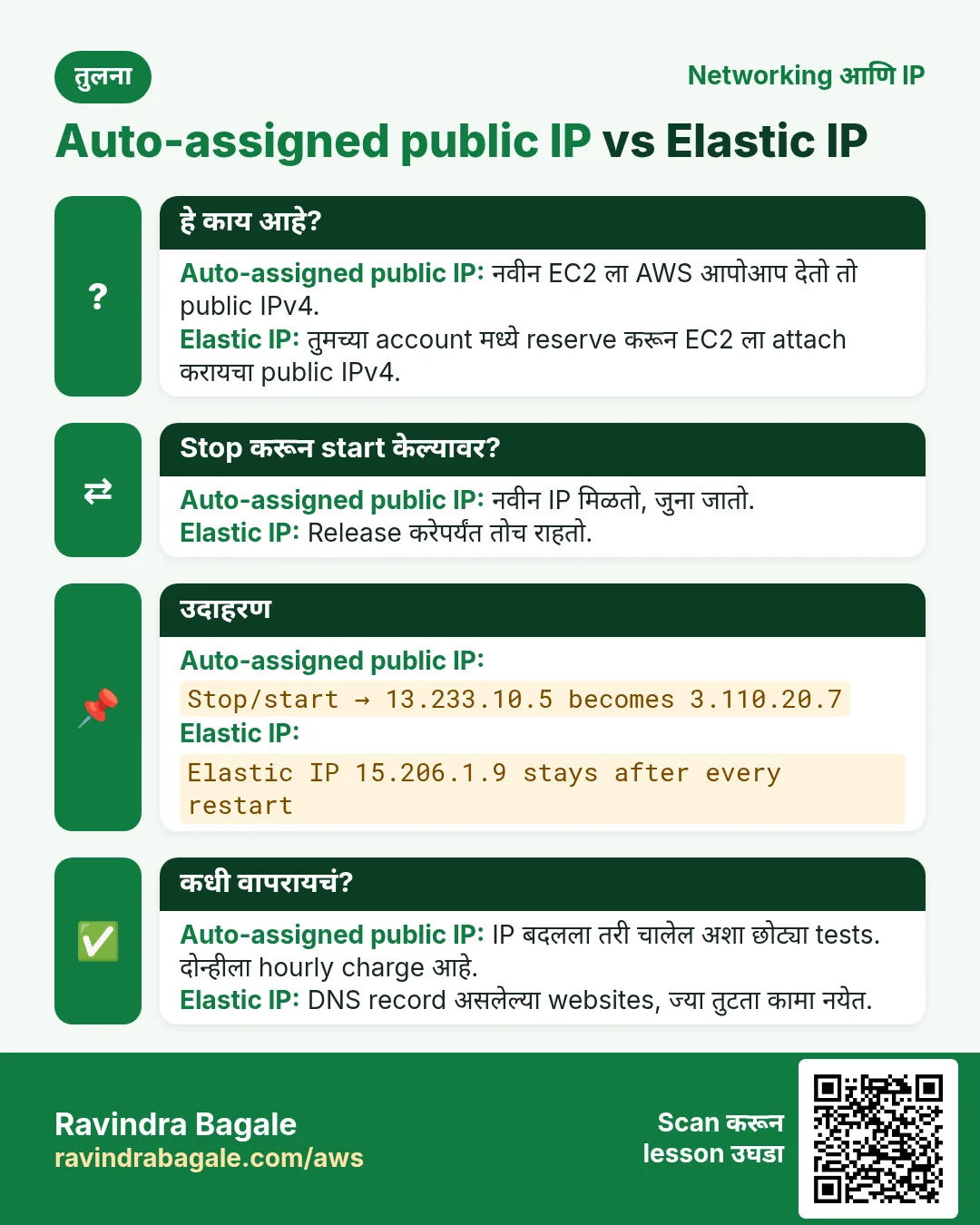
अजून cards: Ravi Sir's Cards.